
Презентацию рабочего предложения нужно не только собрать, но и передать человеку, который откроет её на другом компьютере. Презентация в Gamma начинается с брифа и проверенных фактов, а заканчивается приёмкой экспортированного файла. Разберём создание структуры, точечные правки и передачу версии, за содержание которой вы можете отвечать.
Презентация в Gamma: сначала определите решение и формат передачи
Запишите, кто увидит слайды и что должен решить после выступления. «Рассказать о проекте» слишком широко; «согласовать пробный этап и ответственного» даёт критерий отбора материала. До генерации уточните, нужен ли получателю редактируемый файл или только просмотр.
Gamma — отдельный сервис для подготовки материалов. В этом процессе вы работаете в своём аккаунте Gamma; текстовый чат может помочь с брифом и формулировками, но не создаёт там проект без подтверждённого подключения. Доступ к рабочему пространству, допустимость загрузки документов и условия своего плана проверьте заранее.
| Условие | Что записать в бриф | Как проверить |
|---|---|---|
| Аудитория | Руководитель операций, знает текущий процесс | Убрать объяснение уже известного |
| Решение | Разрешить пробный этап | Последний слайд содержит конкретный вопрос |
| Время | Например, шесть минут | Пробное выступление с таймером |
| Передача | Просмотр в PDF или правки в PPTX | Открыть выбранный формат до отправки |
Число слайдов выбирайте под рассказ. Шесть слайдов могут быть удобным ограничением учебного задания, но не гарантируют шестиминутное выступление. Длительность проверяется проговариванием, а не счётчиком карточек.
Соберите бриф и отделите обязательные факты
Разделите материалы на три группы: нельзя менять по смыслу, можно сократить, нужно уточнить. Пометьте источники F1, F2 и так далее. Для цифры сохраняйте период, единицу и основание; для изображения — разрешение на использование и понятное имя файла.
Вместо «сделай убедительно» задайте границы: «не добавляй экономию, доли рынка и отзывы, которых нет в материалах». Важную оговорку выделите отдельно: «Результат пробного этапа ещё не измерен». Если она исчезнет на слайде с выгодами, презентация изменит смысл предложения.
Учебный бриф для нашего примера:
Аудитория: руководитель операций.
Цель: согласовать двухнедельную проверку процесса заявок.
F1: в выбранной учебной неделе зарегистрировано 200 заявок.
F2: 35 из них возвращены на уточнение данных.
F3: причины возврата пока не классифицированы.
Предложение: изучить выборку и проверить форму приёма заявок.
Неизвестно: трудозатраты и возможный эффект изменений.
Обязательно сохранить: экономия не измерена; это пробный этап.
Объём: до шести слайдов, выступление около шести минут.
Все числа вымышлены для объяснения процесса. Это не кейс Agent Roi и не результат теста Gamma. В рабочем брифе замените их проверенными данными, а неизвестное оставьте неизвестным.
Передайте бриф и проверьте структуру до оформления
В актуальной справке Gamma об импорте разделены два маршрута: импорт существующего файла и создание нового материала на основе содержимого. Для текстового брифа используйте поле запроса на главной странице; при необходимости добавьте разрешённые файлы через +. В инструкции сразу задайте, что сохранить, сократить и не добавлять. Перед генерацией проверьте получившийся план.
Если у вас уже готовый PPTX и важен его вид, это другая задача: сначала выбирайте импорт с сохранением оформления, затем оценивайте перенос. Справка отдельно описывает Gamma 5 и классический генератор; не смешивайте кнопки двух интерфейсов в одном маршруте.
Для учебного брифа можно дать такую инструкцию:
Подготовь презентацию для согласования пробного этапа.
Используй факты F1–F3 и ограничения из брифа.
Сначала предложи до шести слайдов: вопрос, главный тезис,
подтверждающий материал, переход к следующему слайду.
Не превращай гипотезу в измеренную выгоду.
Не добавляй примеры клиентов и новые числовые обещания.
Обязательные оговорки сохраняй рядом с соответствующим тезисом.
Возможная последовательность: какое решение нужно; что видно в исходных данных; чего мы пока не знаем; что проверим; кто и что должен подготовить; какое согласование требуется. Такой порядок связывает слайды общей задачей. Если сервис выдал шесть несвязанных описаний, сначала исправьте план, затем оформление.
Проверьте цифры, таблицы и изображения
Откройте каждый слайд рядом с реестром фактов. Проверьте, что число 35 относится к возвратам на уточнение, а не к ошибкам, доказанным потерям или доле всей клиентской базы. График не должен создавать новое утверждение только потому, что выглядит убедительно.
Для небольших данных передавайте таблицу с заголовками, единицами и периодом. Если используете файл, проверяйте поддерживаемый способ импорта. Не предполагавайте, что любой загруженный документ автоматически превратится в редактируемую диаграмму. Если объект перенёсся картинкой, его подписи и значения всё равно нужно проверить.
В учебном примере фраза «снизим число возвратов» — цель или гипотеза. Фраза «снизили возвраты» — результат, которого у нас нет. Исправьте глагол и оставьте оговорку о будущем измерении. При сокращении нельзя потерять неизвестные трудозатраты и отсутствие доказанного эффекта.
У изображений проверьте соответствие предмету, подписи, источник и допустимость использования. Удалите декоративный график, если он похож на реальные данные, но построен без основания. Логотип передавайте из разрешённого файла; не принимайте похожую сгенерированную картинку за фирменный знак.
 Agent ROI
Grok, ChatGPT, Gemini, Claude
и Perplexity — по одной подписке
Используйте эти модели
в Agent ROI.
Подписку можно оплатить в рублях.
Agent ROIGrok, ChatGPT, Gemini, Claude
и Perplexity — по одной подписке
Используйте эти модели
в Agent ROI.
Подписку можно оплатить в рублях.
Agent ROI300 ₽ на первые запросы
Grok, ChatGPT, Gemini, Claude
и Perplexity доступны по одной подписке.
Начислим при регистрации в Agent ROI.
 Agent ROI
Grok, ChatGPT, Gemini, Claude
и Perplexity — по одной подписке
 ChatGPT
 Claude
 Gemini
 Grok
 Perplexity
при регистрации
Agent ROIGrok, ChatGPT, Gemini, Claude
и Perplexity — по одной подписке
Используйте эти модели
в Agent ROI.
Подписку можно оплатить в рублях.
Agent ROIОплачивайте подписку
в рублях
Grok, ChatGPT, Gemini, Claude
и Perplexity доступны по одной подписке.
Карту для старта
привязывать не нужно.
при регистрации
Agent ROIНа первые запросы
к моделям в Agent ROI
Grok, ChatGPT, Gemini, Claude
и Perplexity доступны по одной подписке.
Карту для старта
привязывать не нужно.
Agent ROIОплачивайте подписку
в рублях
ChatGPTClaudeGeminiGrokPerplexityGrok, ChatGPT, Gemini, Claude
и Perplexity доступны по одной подписке.
Agent ROIПопробуйте Grok, ChatGPT,
Gemini, Claude и Perplexity
Эти модели доступны по одной подписке
в Agent ROI.
Начните с бонуса при регистрации.
Agent ROIGrok, ChatGPT, Gemini, Claude
и Perplexity — по одной подписке
Используйте эти модели
в Agent ROI.
Подписку можно оплатить в рублях.
Agent ROIОплачивайте подписку
в рублях
Grok, ChatGPT, Gemini, Claude
и Perplexity доступны по одной подписке.
Используйте эти модели в Agent ROI.
Agent ROIGrok, ChatGPT, Gemini, Claude
и Perplexity — по одной подписке
300 ₽ при регистрации
Карту привязывать не нужно.
Используйте эти модели в Agent ROI.
Agent ROIНа первые запросы
к моделям в Agent ROI
Grok, ChatGPT, Gemini, Claude
и Perplexity доступны по одной подписке.
Бонус начислим при регистрации.
Карту привязывать не нужно.
Agent ROI300 ₽ на первые запросы
Бонус при регистрации
Grok, ChatGPT, Gemini, Claude
и Perplexity доступны по одной подписке.
Используйте эти модели в Agent ROI.
Agent ROIОплачивайте подписку
в рублях
ChatGPTClaudeGeminiGrokPerplexityGrok, ChatGPT, Gemini, Claude
и Perplexity доступны по одной подписке.
Карту привязывать не нужно
Agent ROIGrok, ChatGPT, Gemini, Claude
и Perplexity — по одной подписке
Используйте эти модели
в Agent ROI.
Подписку можно оплатить в рублях.
Agent ROIПопробуйте Grok, ChatGPT,
Gemini, Claude и Perplexity
Эти модели доступны по одной подписке
в Agent ROI.
Бонус начислим при регистрации.
Карту привязывать не нужно.
при регистрации
Исправляйте один слайд и держите оформление согласованным
Сначала задайте общий вид: разрешённые цвета, шрифты, логотип и пример подачи. В справке Gamma по темам описаны темы файла и их повторное использование в рабочем пространстве. Наличие нужных брендовых настроек в своём плане проверьте отдельно.
Чтобы изменить конкретный слайд, укажите его номер, цель правки и элементы, которые нужно сохранить. Например: «На слайде 3 раздели известное и неизвестное в две колонки. Сохрани F1–F3 и оговорку об отсутствии измеренного эффекта. Остальные слайды оставь в текущем виде». После ответа всё равно просмотрите соседние слайды и общую последовательность.
Слишком плотную карточку лучше разделить или сократить по смыслу. Не уменьшайте шрифт до нечитаемого размера ради одного слайда. В описании редактора Gamma 5 различаются фиксированные и растущие по высоте слайды. Для выступления проверьте рамку и читаемость в режиме показа, а не только вид области редактирования.
Если правка испортила полезный вариант, вернитесь к сохранённой копии или отмените действие доступным способом. Перед большим изменением сохраните контрольную версию по своему рабочему процессу. Просьба «сделай всё красивее» не даёт границ, по которым можно принять результат.
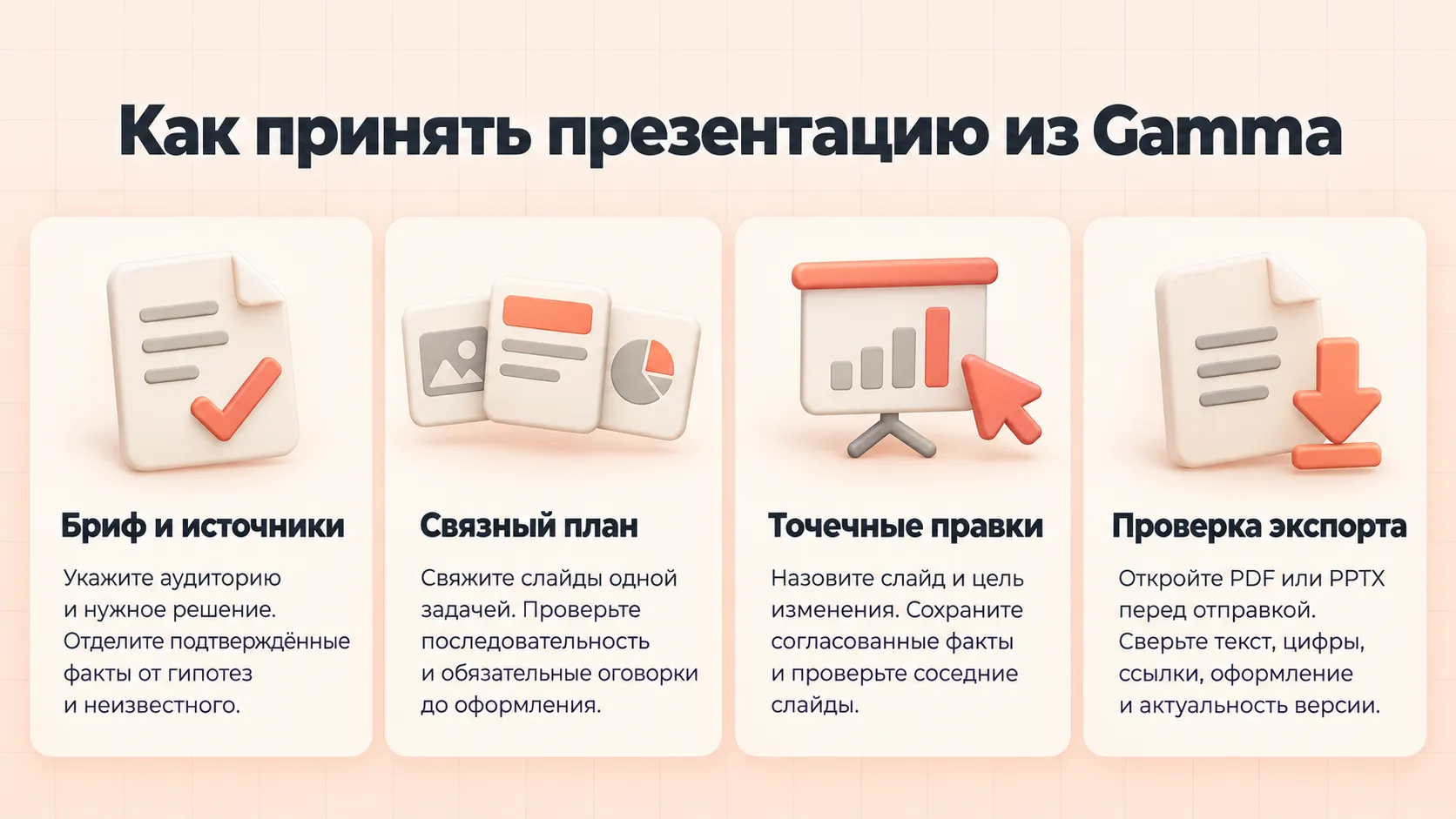
Схема заканчивается файлом у получателя. Презентация, хорошо выглядящая в редакторе, ещё требует проверки выбранного способа передачи.
Выберите экспорт под задачу получателя
По документации Gamma об экспорте доступны PDF, PNG и PowerPoint — PPTX. Меню открывается через Share → Export или меню … → Export. Проверьте выбор всех нужных карточек: выгрузка одного текущего слайда не заменяет всю презентацию.
PDF удобен, когда нужно согласовать или показать конкретную версию. PPTX выбирайте, если получатель будет править материал в PowerPoint; редактируемость отдельных объектов проверьте в самом файле. Ссылка на Gamma ведёт к проекту с его настройками доступа и может отражать последующие изменения. Это разные способы передачи, а не три названия одного результата.
Справка предупреждает о различиях отображения при экспорте. Она также связывает отметку Gamma на PDF/PPTX с планом рабочего пространства в момент выгрузки. Проверьте это перед отправкой клиенту; история создания документа сама по себе не подтверждает вид будущего файла.
Не считайте PPTX полной копией всех возможностей исходного проекта. Внешний просмотр, встроенный контент, эффекты и способы редактирования нужно принимать по фактическому результату. Для ответственного показа держите проверенную версию в формате, который будет открыт на встрече.
Откройте файл и передайте понятную версию
После экспорта закройте редактор и откройте полученный файл в приложении получателя или максимально близкой среде. Пройдите все слайды в обычном масштабе и в режиме показа. Проверьте число слайдов, обрезанный текст, шрифты, подписи, выравнивание, читаемость таблиц и действие ссылок.
После правок снова сверьте F1–F3 с брифом: ошибка могла появиться и при генерации, и при ручном изменении. Проговорите выступление с таймером. Если приходится читать плотные абзацы, сократите рассказ, сохранив ограничения и нужное решение.
Передайте пакет с понятным именем, например proposal-v03-2026-10-27.pptx, и сообщите, какая версия согласована. Если вместе отправляете ссылку и PDF, обозначьте их роли: «ссылка — исходник для правок, PDF v03 — версия для согласования». Проверьте права доступа самостоятельно; не открывайте закрытые материалы всем ради удобства ссылки.
После изменения исходника ранее выгруженный файл сам не обновится. Повторите экспорт, проверку и обозначение версии. Временную выгоду оценивайте по всему циклу: бриф, генерация, фактические правки и приёмка файла, а не только по времени появления первого варианта.
FAQ
Можно ли начать с одного предложения без материалов?
Можно получить общий черновик, но факты о вашей работе придётся добавить и проверить. Для деловой презентации полезнее сначала собрать бриф, источники и ожидаемое решение.
Почему интерфейс отличается от инструкции?
Gamma описывает новый и классический способы работы отдельно. Сверьте, какой редактор открыт у вас, и используйте его текущую справку. Не переносите автоматически старый маршрут импорта в новый интерфейс.
Достаточно ли отправить ссылку вместо файла?
Это зависит от условий встречи и доступа получателя. Если нужен офлайн-показ или редактирование в PowerPoint, заранее проверьте соответствующий экспорт. Ссылку тоже откройте с правами предполагаемого получателя.
Начните с одного проверенного брифа
Для подготовки содержимого есть промпты для презентаций, а общий процесс описан в гайде по ИИ для презентаций. В Agent Roi начните с разрешённых фактов: попросите собрать бриф и карту слайдов с основаниями. Затем перенесите их в Gamma и принимайте результат по содержанию, показу и экспортированному файлу.
Больше материалов по теме — в разделе «Изображения, презентации и визуальный контент».