
Вам поручили за неделю показать руководству идею пилота, а перед вами пустой файл PowerPoint. Даже если тема знакома, трудно сразу решить, что оставить на слайдах, что сказать вслух и какие вопросы возникнут у слушателей. Эти промпты для презентаций помогают пройти путь от «белого листа» до проверенной структуры, тезисов и заметок в одном чате.
Промпты для презентаций: короткий ответ
Не просите чат сразу «сделать презентацию на десять слайдов». Сначала определите аудиторию и решение, затем согласуйте логику рассказа, распишите один главный тезис для каждого слайда, подготовьте заметки выступающего и проверьте материал с позиции слушателя. В Gamma разговорный старт с уточняющими вопросами встроен в отдельный продукт; тот же редакционный принцип можно воспроизвести обычными сообщениями в чате без обещания автоматической сборки файла.
| Формат | Когда нужен | Результат |
|---|---|---|
| Обычный промпт | Разовая задача: план, тезис, заметки или проверка | Один конкретный артефакт |
| Системный промпт редактора | Одна презентация готовится в несколько ходов | Единые правила и паузы на согласование |
| Системный промпт слушателя | Нужно проверить понятность готовых слайдов и речи | Вопросы, непонятные места и риск неверного вывода |
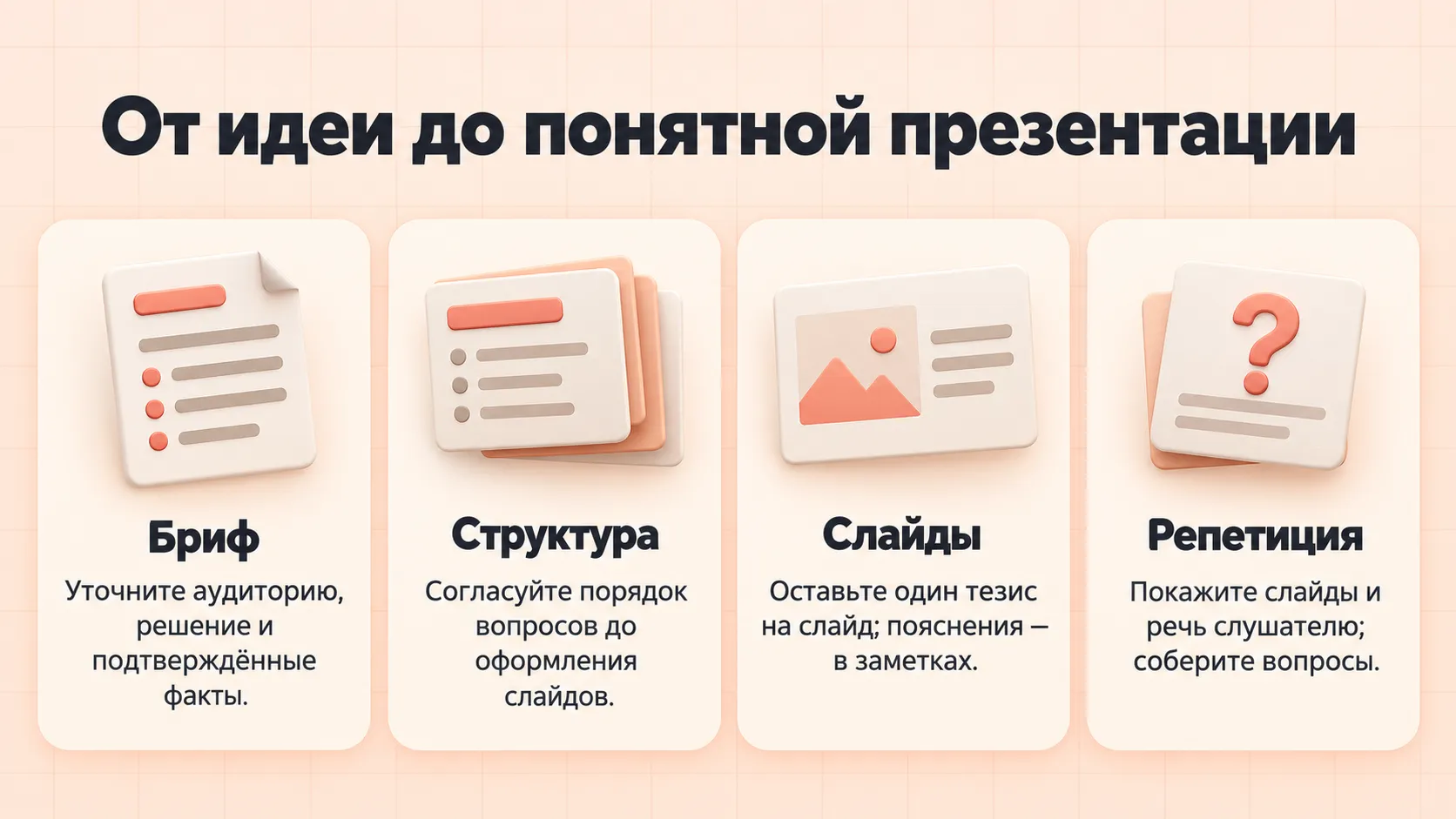
Один контекст удерживает цель и ограничения, но каждый переход нужно подтвердить: хорошие заметки не исправят неверную структуру.
С чего начать, когда есть только «белый лист»
Сначала нужен не список слайдов, а рабочий бриф. Попросите чат провести короткое интервью. Пример: вы собираетесь предложить пилот ИИ для обработки входящих запросов сотрудников. Пока не известны объём запросов, цена обработки и правила доступа, нельзя придумывать экономический эффект.
Помоги начать деловую презентацию с нуля. Тема: [тема]. Я пока не знаю, какие слайды нужны. Не строй план сразу. Задай мне по одному вопросу о пяти вещах: кто слушатели и что они знают; какое решение они должны принять; сколько времени на выступление; какие факты и документы у меня есть; что пока неизвестно или спорно. После ответов собери бриф в таблице «известно / предположение / нужно проверить», сформулируй главный вопрос презентации и предложи два возможных угла подачи. Не придумывай цифры, кейсы и обещания.Если материалов мало, результатом этого промпта может быть список того, что надо узнать у коллег, а не красивый план. Это нормальный исход: презентация для решения должна опираться на факты. Когда бриф согласован, сохраните его в начале чата или отдельной заметке и возвращайтесь к нему при каждой итерации.
Системный промпт редактора: одна презентация в одном контексте
Системный промпт задаёт правила на всю работу. В интерфейсе, где нельзя отдельно установить системную инструкцию, вставьте его первым сообщением и явно напомните правила, если длинный диалог начал их терять. Он не делает слайды сам: он удерживает последовательность редакционных решений.
Ты редактор деловых презентаций. Работай по этапам: 1) уточни аудиторию, решение, длительность, факты и ограничения; 2) предложи структуру; 3) после моего подтверждения подготовь один проверяемый тезис на слайд; 4) после подтверждения тезисов распиши содержимое, данные и визуальный приём для каждого слайда; 5) отдельно напиши заметки выступающего; 6) проверь материал на пропуски и неподтверждённые утверждения. Не переходи к следующему этапу до моего «согласовано» или конкретных правок. Показывай, что известно, что является гипотезой и какие сведения нужны из источника. Не придумывай результаты пилота, экономию, клиентов или цитаты. Слайды должны быть краткими; объяснения и переходы вынеси в заметки. На каждом этапе верни название результата, вопросы ко мне и критерий проверки.Для сквозного примера бриф будет таким: «Аудитория — директор по цифровизации и руководитель службы поддержки. Время — пять минут. Цель — согласовать двухнедельный пилот на одной категории внутренних запросов. Подтверждённые факты — только описание текущего маршрута обращения. Объём обращений, стоимость и ожидаемый эффект пока неизвестны. Нельзя обещать сокращение штата или автоматическую отправку ответов без человека».
PowerPoint Outline View существует именно для просмотра заголовков и основного текста в последовательности. Аналогично полезно сначала проверить текстовый план, а затем заняться оформлением. Сохраните для каждого этапа согласованную версию, чтобы поздняя правка не вернула отвергнутые тезисы.
Четыре обычных промпта после брифа
Ниже сообщения отправляются в тот же чат после системной инструкции и согласованного брифа. Если вы работаете без системного промпта, добавьте к каждому сообщению цель и ограничения. Не вставляйте пример с пилотом как свой реальный факт.
1. Получить структуру, а не готовые слайды
На основе согласованного брифа предложи структуру пятиминутной презентации для директора по цифровизации и руководителя поддержки. Для каждого блока укажи: вопрос слушателя, ответ одной фразой, какие подтверждённые данные нужны, примерный порядок. Цель — решение о двухнедельном пилоте на одной категории обращений. Не добавляй количественный эффект: его ещё не измеряли. Покажи одну альтернативную структуру, если аудитория прежде всего обеспокоена рисками доступа. Остановись после плана.Проверьте, ведёт ли последовательность к решению: проблема, предлагаемый тест, условия безопасности, способ измерить результат, просьба об утверждении. Если в плане есть слайд «преимущества ИИ» без отношения к этому решению, его лучше убрать.
2. Сформулировать тезис каждого слайда
Структура согласована: [вставьте принятую версию или назовите её в текущем чате]. Для каждого слайда напиши заголовок-вывод, один главный тезис, до трёх опорных фактов или вопросов к источнику и переход к следующему слайду. Раздели подтверждённые факты и гипотезы. Если факта нет, вместо цифры напиши «нужен замер». Не оформляй слайды и не пиши заметки выступающего пока я не проверю тезисы.Заголовок «Пилот» почти ничего не сообщает. Заголовок «Пилот на одной категории покажет качество ответов до расширения» уже сообщает логику решения, но его нужно согласовать с реальным процессом и критериями.
3. Детализировать слайды и визуальный приём
Тезисы согласованы. Для каждого слайда предложи: видимый текст на экране (коротко), один подходящий визуальный приём, нужный исходный материал, источник каждого факта и что проверить в итоговом файле. Для схемы текущего процесса используй только переданное описание маршрута обращения. Не придумывай интерфейс продукта и не заполняй пустые метрики правдоподобными числами. Сначала покажи два первых слайда для проверки, затем продолжай после моего ответа.Разделяйте содержание и оформление. Если модель предлагает график без исходных чисел, попросите оставить место для будущих данных или заменить график схемой процесса. Наличие красивой диаграммы не подтверждает вывод.
4. Написать заметки спикера
Слайды согласованы: [версия]. Подготовь заметки выступающего отдельно для каждого слайда: что сказать своими словами за 30–60 секунд, как перейти к следующему слайду, какой вопрос аудитория может задать и на какие данные нужно сослаться. Не повторяй дословно видимый текст. Не пиши, что пилот уже дал результат. После заметок составь список фраз, которые звучат как неподтверждённое обещание.В PowerPoint заметки видит ведущий, но не аудитория. Их задача — сохранить пояснение, пример и переход, а не заполнить мелким текстом сам слайд. Если пользуетесь Copilot для создания заметок, проверьте доступность функции в своей подписке и примите или отклоните предложенный текст вручную.
Системный промпт слушателя: что непонятно до реального выступления
После редакторского чата откройте отдельный чат, чтобы роль слушателя не наследовала объяснения, которых аудитория не услышит. Сначала передайте слайды, затем то, что планируете сказать устно. Если чат не может прочитать файл, передайте изображения слайдов и их текст; не позволяйте ему делать вид, что он просмотрел недоступную презентацию. Такой порядок показывает разницу между понятностью слайдов без выступления и понятностью полной подачи. Роль можно задать конкретно: директор по цифровизации, финансовый директор или новый сотрудник — в зависимости от настоящей аудитории.
Ты проверяешь деловую презентацию как внимательный, но не посвящённый в проект директор по цифровизации. Твоя задача — найти места, где аудитория не сможет принять решение. Сначала получи только содержание слайдов и коротко перечисли, что ты понял, какие слова и выводы непонятны, какие доказательства отсутствуют. Не выдавай окончательную оценку и попроси мой план устного рассказа. После того как получишь речь по слайдам, сравни её со слайдами: что стало ясно, что остаётся неясным, где речь противоречит экрану, какие три вопроса ты задал бы на защите. Для каждого замечания укажи номер слайда, точную фразу и правку или вопрос автору. Не притворяйся реальной фокус-группой, не приписывай всем директорам одинаковые взгляды и не выдумывай факты проекта.Первое сообщение в этот чат: «Вот слайды 1–5: [заголовки и видимый текст]. Пока не оценивай выступление». Второе, после ответа: «Вот что я собираюсь сказать к каждому слайду: [заметки]». Если слушатель спрашивает «кто проверяет ответы модели до отправки?», а этот контроль был только в вашей голове, добавьте его на слайд о границах пилота или в речь. Симуляция помогает найти вопросы, но не заменяет прогон перед настоящим коллегой. Для анализа реальной подачи, включая темп и слова-паразиты, нужны инструменты репетиции вроде PowerPoint Speaker Coach или обратная связь человека.
Что проверить в файле перед показом
Чат помогает с содержанием. Готовый PPTX, PDF или HTML откройте в той программе и на том экране, где будет показ. Проверьте факты и источники, переполнение, размер шрифта, контраст, обрезанные изображения и то, что заметки не попали на публичный слайд. В PowerPoint проверка доступности помогает найти проблемы порядка чтения для скринридера; обычного визуального просмотра для этого недостаточно.
В сценарии библиотеки Agent Roi пользователь передаёт чат-боту бриф и материалы, которые помещаются в контекст. Чат создаёт структуру, тексты и замечания; возможность собрать редактируемый файл зависит от выбранной среды и режима. Начните в Agent Roi с промпта «белого листа», подтвердите бриф и пройдите четыре обычных запроса в одном разговоре. Затем покажите слайды второму человеку или запустите отдельную роль слушателя и исправьте то, что мешает принять решение.
Источники
- Gamma: создание презентации через Agent.
- Microsoft: Outline View, speaker notes и Copilot notes.
- Microsoft: проверка порядка чтения и Speaker Coach.
Больше материалов по теме — в разделе «Изображения, презентации и визуальный контент».