
У вас есть отчёт, а к встрече нужен файл PowerPoint, в котором можно исправить заголовок, поменять число и перестроить график. ИИ для презентаций по тексту помогает пройти путь от исходника к слайдам, если заранее задать правила сокращения и проверить результат после экспорта. Разберём процесс на учебном отчёте: от подготовки документа до приёмки редактируемого PPTX.
ИИ для презентаций по тексту: сначала проверьте способ получения файла
До загрузки большого отчёта выясните, какой результат выдаёт выбранный инструмент. План слайдов в сообщении, ссылка на веб-презентацию и скачанный PPTX — три разных результата. Даже расширение .pptx не гарантирует, что внутри можно отдельно исправить текст и данные диаграммы.
Сделайте пробу на двух слайдах: один с заголовком и списком, второй с небольшой таблицей или графиком. Скачайте файл и откройте в PowerPoint. Попробуйте исправить слово, передвинуть элемент и изменить одно значение графика. Если слайд выделяется единой картинкой, для содержательных правок его придётся пересобирать.
| Способ | Когда подходит | Что проверить до основной работы |
|---|---|---|
| Copilot внутри PowerPoint | Слайды нужно собирать в рабочем окружении Microsoft | Наличие функции в аккаунте, разрешение компании и работу с её шаблоном |
| Отдельный генератор презентаций | Удобнее собрать материал в его редакторе и затем выгрузить | Доступность экспорта в вашем плане и редактируемость пробного файла |
| Текстовый чат и ручная сборка | Нужна помощь со структурой, а файл вы оформляете сами | Качество содержания двух слайдов и время переноса в шаблон |
По инструкции Microsoft, обновлённой в октябре 2026 года, доступность Copilot зависит от подписки и настроек организации. Кнопка в чужом видео не доказывает её наличие в вашем PowerPoint. Microsoft также предупреждает о постепенном развёртывании функций: проверяйте свой интерфейс, а не только название продукта.
Подробный процесс работы в одном из внешних редакторов разобран в статье о Gamma. Здесь важен общий критерий: получатель должен суметь внести те правки, которые вы обещаете.
Подготовьте исходный файл и отделите факты от подсказок
Подготовьте документ так, чтобы при сокращении не потерялись важные сведения. Сохраните исходную версию, уберите черновые дубли и обозначьте заголовки разделов. Таблицам оставьте названия столбцов, единицы измерения, период и примечания. График без пояснения осей не следует передавать как самодостаточное доказательство.
Для длинного отчёта подготовьте короткий пакет: цель встречи, выбранные разделы, таблицу исходных чисел и обязательные ограничения. Весь файл добавляйте, когда он действительно нужен для связей и проверки. В Word полезно применять стили заголовков: Microsoft прямо рекомендует их для понимания структуры документа.
Если PDF состоит из сканов, сначала получите читаемый текст и сверьте его с изображением страниц. В таблице отдельно проверьте минусы, десятичные разделители, проценты и строки итогов. Неразборчивое значение пометьте «нужно уточнить»; просьба к ИИ угадать его создаст ложную точность.
Перед загрузкой выясните, допускает ли компания передачу этих материалов выбранному сервису. Для пробы возьмите обезличенный фрагмент: замените имена и номера договоров, удалите комментарии, скрытые листы и ненужные внутренние показатели. Обезличивание нескольких ячеек само по себе не делает весь документ разрешённым к передаче. Если допуска нет, начните с вымышленного примера и общедоступного шаблона.
Перед отбором пройдите весь исходник и составьте перечень разделов: главный вывод, существенные условия, таблицы и решение «включить / пропустить» с причиной. Проверьте этот перечень по оригиналу, включая приложения и сноски. Затем сопоставьте с ним карту слайдов: исключённая оговорка должна быть осознанным решением автора. Если часть документа не прочитана, проверка полноты ещё не завершена.
Создайте небольшой реестр фактов. Он связывает содержание будущего слайда с конкретным местом исходника, а авторскую гипотезу отделяет от подтверждённого наблюдения.
| ID | Сведения из учебного отчёта | Что сохранить на слайде |
|---|---|---|
| F01 | Медиана времени ответа: январь — 12 часов, февраль — 9 часов | Название показателя, оба периода и единицу измерения |
| F02 | В каждом периоде рассмотрено 40 обращений | Объём наблюдений в подписи или примечании |
| F03 | Контрольной группы нет, качество ответов не оценивали | Ограничение рядом с выводом, а не только в устном комментарии |
Это заданные числа для объяснения процесса, а не результат испытания ИИ или кейс компании. В рабочем реестре рядом с ID укажите страницу, таблицу или диапазон ячеек оригинала.
Согласуйте задачу встречи и карту слайдов
Презентация для решения руководителя требует отбора аргументов. Перенос каждого заголовка отчёта на отдельный слайд может сохранить оглавление, но не объяснить, что делать дальше. Запишите одним предложением, какое решение должен принять слушатель.
Для нашего примера цель — согласовать следующий этап проверки процесса обработки обращений. Аудитория — руководитель поддержки, проба занимает три минуты и состоит из двух слайдов. Весь исходник этой пробы — три записи F01–F03 из таблицы выше; скрытых фрагментов отчёта нет. Для полноценного выступления понадобятся собственные материалы, а число слайдов выбирают после проверки их достаточности.
Сначала попросите содержание в виде таблицы, без оформления:
Подготовь карту презентации для руководителя поддержки.
Цель: решить, стоит ли продолжать проверку процесса обработки обращений.
Время выступления: 3 минуты, нужно 2 слайда.
Весь источник — реестр F01–F03 из таблицы. Других материалов нет.
Для каждого слайда укажи: вопрос слушателя, заголовок-вывод,
необходимые факты с ID, вариант визуала и примечание для выступающего.
Не добавляй новые числа и внешние исследования.
Не называй изменение доказанным эффектом внедрения.
Недостающие данные вынеси в отдельный список. Пока не создавай файл.
Возможная карта учебной пробы:
| Слайд | Содержание | Основание |
|---|---|---|
| 1 | «Время ответа сократилось с 12 до 9 часов»; два столбца, подпись «по 40 обращений в периоде» | F01 и F02 |
| 2 | «Нужен следующий этап проверки»; нет контрольной группы и оценки качества; предложение собрать эти данные | F03; предложение явно отмечено как следующий шаг, а не установленный факт |
Проверьте карту вручную: каждый обязательный факт должен иметь место, а каждый слайд — понятную роль. Например, заголовок «Время ответа сократилось с 12 до 9 часов» можно связать с F01. Формулировка «Новый процесс повысил эффективность на 25%» не подходит: она подменяет показатель и делает причинный вывод без оснований.
Арифметически снижение времени в примере составляет (12 − 9) / 12 = 25%. Это изменение медианы, а не доказательство роста производительности, прибыли или качества. На следующем слайде можно показать, какие данные ещё нужны: сравнимая группа и оценка качества ответов. Так ограничение становится частью решения, а не исчезает при сокращении.
Соберите PPTX по принятой структуре и шаблону
Когда карта согласована, передайте её инструменту сборки вместе с разрешёнными материалами и шаблоном компании. Отдельно перечислите, какие объекты должны редактироваться: заголовки, основной текст, таблицы и значения диаграмм. Изображения могут оставаться изображениями, если это допустимо для задачи. Вместе с принятой картой передайте отдельное задание:
Собери PPTX из принятой карты двух слайдов и шаблона компании.
Текст, таблицы и данные диаграммы должны редактироваться раздельно.
Заголовки, числа F01–F02 и ограничение F03 уже согласованы.
Разрешено менять размещение и переносы строк, сохраняя смысл и читаемость.
Сокращение факта, замена диаграммы картинкой или изменение вывода —
только как предложение на согласование, без молчаливой подмены.
Верни файл и список невыполненных требований. Если создать PPTX
в этом интерфейсе нельзя, сообщи об этом и верни текст для ручной сборки.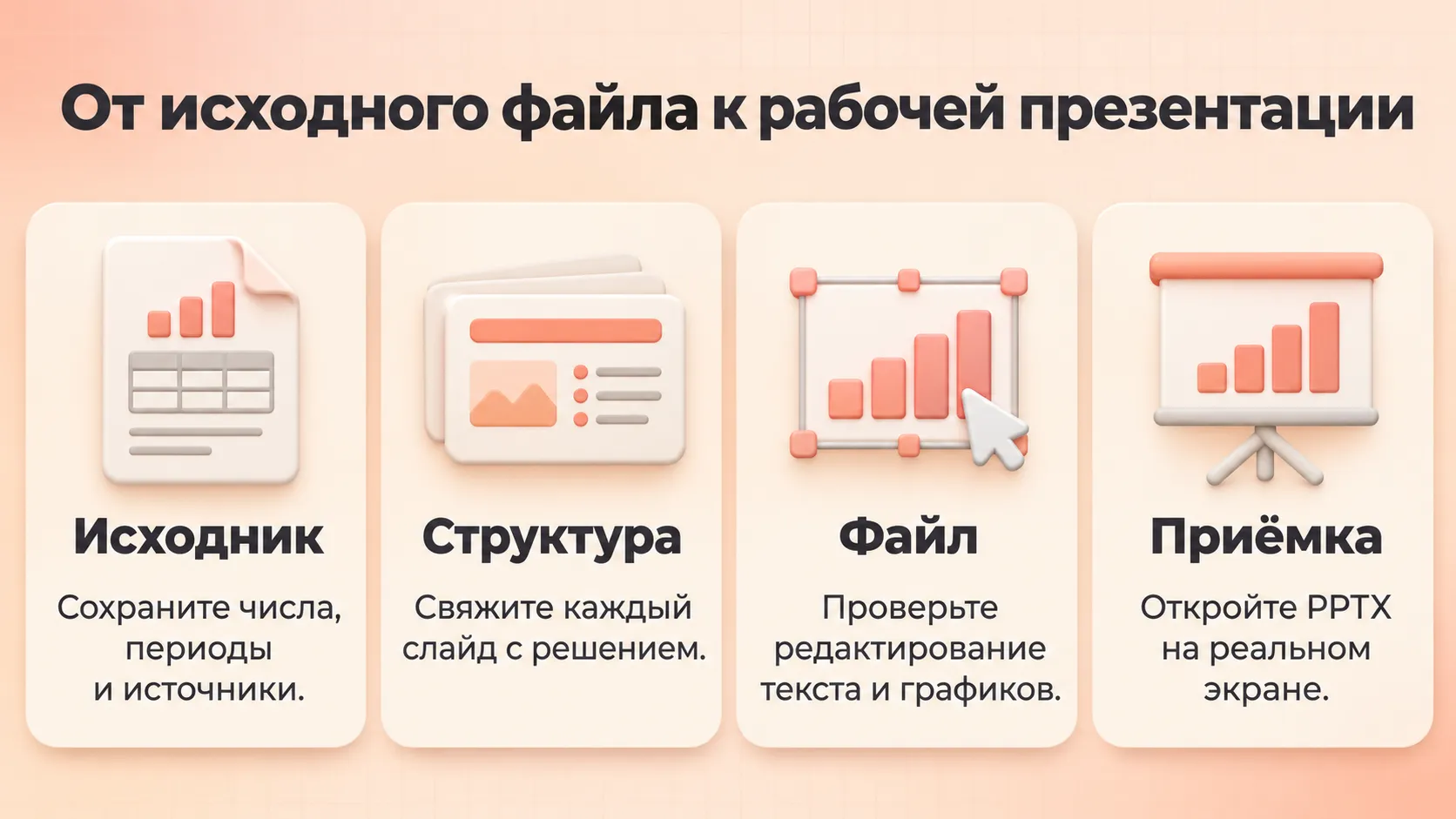
Не переходите к следующему этапу, пока предыдущий не прошёл проверку: красивый файл не исправит неверно прочитанные числа.
В PowerPoint с доступным Copilot начните новую презентацию с нужным шаблоном, откройте Copilot и опишите задачу. Присоедините источник способом, который предлагает ваш интерфейс, и передайте принятую карту слайдов. Если работа с файлом недоступна, используйте маршрут «чат → согласованный текст → ручная сборка». Не покупайте подписку только по обещанию, что нужная функция должна появиться.
Microsoft рекомендует начинать с шаблона организации, чтобы использовать его тему и макеты. После генерации всё равно проверьте титульный слайд, логотип, цвета, шрифты и колонтитулы. Корпоративный шаблон задаёт основу, но не является автоматической приёмкой каждого слайда.
Для графика из F01 передайте два значения отдельной таблицей. После сборки сравните их с оригиналом и найдите способ изменить данные диаграммы. Если график оказался картинкой, решите явно: достаточно ли статичного изображения для этой встречи или нужно вручную построить редактируемую диаграмму. Просьба «сохрани в PPTX» сама по себе эту задачу не решает.
 Agent ROI
Grok, ChatGPT, Gemini, Claude
и Perplexity — по одной подписке
Используйте эти модели
в Agent ROI.
Подписку можно оплатить в рублях.
Agent ROIGrok, ChatGPT, Gemini, Claude
и Perplexity — по одной подписке
Используйте эти модели
в Agent ROI.
Подписку можно оплатить в рублях.
Agent ROI300 ₽ на первые запросы
Grok, ChatGPT, Gemini, Claude
и Perplexity доступны по одной подписке.
Начислим при регистрации в Agent ROI.
 Agent ROI
Grok, ChatGPT, Gemini, Claude
и Perplexity — по одной подписке
 ChatGPT
 Claude
 Gemini
 Grok
 Perplexity
при регистрации
Agent ROIGrok, ChatGPT, Gemini, Claude
и Perplexity — по одной подписке
Используйте эти модели
в Agent ROI.
Подписку можно оплатить в рублях.
Agent ROIОплачивайте подписку
в рублях
Grok, ChatGPT, Gemini, Claude
и Perplexity доступны по одной подписке.
Карту для старта
привязывать не нужно.
при регистрации
Agent ROIНа первые запросы
к моделям в Agent ROI
Grok, ChatGPT, Gemini, Claude
и Perplexity доступны по одной подписке.
Карту для старта
привязывать не нужно.
Agent ROIОплачивайте подписку
в рублях
ChatGPTClaudeGeminiGrokPerplexityGrok, ChatGPT, Gemini, Claude
и Perplexity доступны по одной подписке.
Agent ROIПопробуйте Grok, ChatGPT,
Gemini, Claude и Perplexity
Эти модели доступны по одной подписке
в Agent ROI.
Начните с бонуса при регистрации.
Agent ROIGrok, ChatGPT, Gemini, Claude
и Perplexity — по одной подписке
Используйте эти модели
в Agent ROI.
Подписку можно оплатить в рублях.
Agent ROIОплачивайте подписку
в рублях
Grok, ChatGPT, Gemini, Claude
и Perplexity доступны по одной подписке.
Используйте эти модели в Agent ROI.
Agent ROIGrok, ChatGPT, Gemini, Claude
и Perplexity — по одной подписке
300 ₽ при регистрации
Карту привязывать не нужно.
Используйте эти модели в Agent ROI.
Agent ROIНа первые запросы
к моделям в Agent ROI
Grok, ChatGPT, Gemini, Claude
и Perplexity доступны по одной подписке.
Бонус начислим при регистрации.
Карту привязывать не нужно.
Agent ROI300 ₽ на первые запросы
Бонус при регистрации
Grok, ChatGPT, Gemini, Claude
и Perplexity доступны по одной подписке.
Используйте эти модели в Agent ROI.
Agent ROIОплачивайте подписку
в рублях
ChatGPTClaudeGeminiGrokPerplexityGrok, ChatGPT, Gemini, Claude
и Perplexity доступны по одной подписке.
Карту привязывать не нужно
Agent ROIGrok, ChatGPT, Gemini, Claude
и Perplexity — по одной подписке
Используйте эти модели
в Agent ROI.
Подписку можно оплатить в рублях.
Agent ROIПопробуйте Grok, ChatGPT,
Gemini, Claude и Perplexity
Эти модели доступны по одной подписке
в Agent ROI.
Бонус начислим при регистрации.
Карту привязывать не нужно.
при регистрации
Исправляйте адресно и сохраняйте принятую версию
Перед изменениями сохраните копию, например support-review-v01.pptx. Направляйте правки туда, где доступен текущий материал: в открытый PowerPoint с Copilot или в тот же проект генератора. В текстовом чате без управления файлом попросите новую формулировку и перенесите её в слайд сами. Не считайте, что чат изменил скачанный PPTX, если такой работы с файлом не было.
Замечания формулируйте по номеру слайда и объекту, а не просьбой «сделай всё лучше». Иначе вместе с оформлением могут измениться согласованные утверждения.
Измени только слайд 1: заголовок «Время ответа сократилось с 12 до 9 часов».
Сохрани значения F01 и периоды. Добавь подпись: по 40 обращений в периоде.
На слайде 2 сохрани ограничение F03: нет контрольной группы,
качество ответов не оценивалось. Остальные слайды не изменяй.
Перечисли внесённые изменения и всё, что не удалось выполнить.
После повторной генерации быстро просмотрите всю презентацию, включая слайды, которые не просили менять. Сравните с принятой копией все заголовки, числа, выводы и подписи ограничений; затем подробно проверьте изменённые объекты. Для небольшой презентации это означает просмотр каждого слайда. Закладывайте его в время ручной проверки: обещание «остальное не менять» не гарантирует сохранность. При изменении числа посмотрите также заголовки, подписи, заметки выступающего и итоговый вывод. Сохраните журнал: версия, замечание, изменённые слайды, результат проверки. Отчёт самого инструмента помогает найти места правок, но не заменяет сравнения файлов.
Проверьте готовый файл и полное время подготовки
Приёмка начинается со скачанного файла, а не с предпросмотра в генераторе. Откройте PPTX в программе, которой воспользуется получатель, и включите режим показа.
- Сверьте все числа, периоды и выводы с реестром фактов. Убедитесь, что ограничения сохранились.
- Измените заголовок, ячейку таблицы и значение диаграммы; проверьте фактическую редактируемость нужных объектов.
- Просмотрите слайды на целевом экране. Читаются ли подписи графика с расстояния слушателя, не обрезан ли текст, различимы ли цвета?
- Проверьте смысл каждого визуала: есть ли у графика источник и правильные оси, подтверждается ли каждая стрелка схемы, не добавляет ли иллюстрация несуществующее событие. Уберите картинку, которая только украшает слайд или делает вывод сильнее исходника.
- Проверьте шрифты и переносы на другом компьютере или в среде получателя. Уберите избыточный текст вместо постоянного уменьшения кегля.
- Просмотрите заметки, комментарии, скрытые слайды и внешние ссылки. Оставьте только то, что предназначено получателю.
- Сохраните контрольный PDF для просмотра, если он нужен, и сверьте его с принятой версией PPTX.
Для повторяемой работы запишите полное время: подготовка исходника + работа с ИИ + сборка + ручные правки + проверка. Сравните с обычной подготовкой похожего материала. Быстрая генерация не означает экономию, если после неё приходится заново строить все диаграммы.
Сохраните удачный бриф, реестр фактов, шаблон и чек-лист приёмки. В следующем отчёте меняйте входные данные и решение встречи, а критерии качества оставляйте узнаваемыми. Общий порядок разработки содержания есть в гайде по ИИ для презентаций.
FAQ
Можно ли получить презентацию из одного длинного запроса?
Можно начать с такого черновика, но согласование карты слайдов до оформления облегчает проверку пропусков и неверных выводов. Для первого теста достаточно двух слайдов и пробного экспорта.
Что делать, если инструмент не принимает мой файл?
Уточните поддерживаемые форматы в своём интерфейсе. Подготовьте читаемый фрагмент текста и таблицу фактов либо перенесите согласованное содержание в PowerPoint вручную. Не выдавайте неполное чтение документа за полный анализ.
Достаточно ли отправить PDF вместо PPTX?
Согласуйте это с получателем. Если он должен менять формулировки и данные графиков, нужен файл с соответствующими редактируемыми объектами. PDF можно приложить как контрольную версию для просмотра.
Почему после экспорта сломалось оформление?
Сначала найдите конкретный дефект: подмена шрифта, переполнение текста, неподходящий макет или объект-картинка. Исправьте его в рабочем редакторе, сохраните новую версию и снова откройте файл в среде получателя.
Начните с двух слайдов своего отчёта
Выберите безопасный фрагмент, опишите решение встречи и проверьте карту двух слайдов. В Agent Roi можно начать с запроса на структуру и формулировки; способ сборки PPTX выбирайте отдельно по результату пробного экспорта. Первый полезный результат — пара проверенных слайдов, где понятны происхождение фактов и порядок дальнейших правок.
Больше материалов по теме — в разделе «Изображения, презентации и визуальный контент».