ИИ для презентаций помогает превратить бриф и исходные материалы в структуру, черновой текст и первые варианты слайдов. Выбирать инструмент нужно по конечному формату: веб-показу, PDF или редактируемому PPTX. Перед отправкой человек всё равно проверяет факты, фирменный стиль и файл именно в той программе, где его откроет аудитория.
ИИ для презентаций: короткий ответ
- Начинайте не с дизайна, а с цели презентации, аудитории и проверенных исходников.
- Для быстрого визуального черновика подойдут специализированные сервисы; для работы внутри PPTX — PowerPoint с Copilot или сборка по шаблону.
- Сначала согласуйте структуру и несколько разных по типу слайдов, затем масштабируйте одобренные правила.
- Проверяйте экспорт: шрифты, переносы, эффекты и размеры объектов могут измениться.
- Для повторяющихся колод зафиксируйте шаблон, правила и чек-лист, который сможет выполнять агент.
ИИ для презентаций: что он ускоряет, а что остаётся на человеке
ИИ хорошо снимает работу с пустого листа. Он может разобрать бриф, предложить структуру, превратить длинный документ в план слайдов, написать черновые тезисы, предложить типы диаграмм и подобрать визуальные приёмы. Например, из запроса «подготовь 12 слайдов для коммерческого предложения логистической компании» он способен выдать последовательность: проблема клиента → решение → процесс внедрения → экономика → следующий шаг.
Но это пока не означает, что готовый файл можно отправлять без просмотра. У деловой колоды остаются три зоны ответственности человека:
- Смысл: какие факты важны, что обещает компания и к какому решению нужно привести аудиторию.
- Достоверность: цифры, источники, сроки, цены, названия продуктов и подписи к графикам.
- Приёмка дизайна: помещается ли текст, совпадает ли палитра с брендбуком, не потерялись ли шрифты и видны ли детали на экране переговорной.
Это особенно заметно в длинной колоде. Агент технически может собрать её за один проход, но по мере роста объёма накапливаются повторы, слишком общий текст, переполненные блоки и разные трактовки одного стиля. Поэтому практичнее сначала утвердить небольшой набор разных по типу слайдов — например титульный, содержательный и с данными, — а затем масштабировать правила на всю структуру.
Какие сервисы и агенты выбрать для создания презентации
Готовые сервисы удобны, когда нужна быстрая рабочая версия без кода. Агенты полезнее, когда презентации повторяются, есть корпоративный шаблон или требуется управлять процессом шаг за шагом. Не существует честного универсального рейтинга: выбирать нужно по финальному формату и уровню контроля.
| Инструмент или подход | Что удобно делать | Что проверить заранее |
|---|---|---|
| Gamma | Создавать презентацию из темы, текста или импортированного материала; быстро собирать веб-историю | Нужна ли полностью редактируемая PPTX-версия: при экспорте отдельные эффекты могут заменяться |
| Canva Magic Design | Подбирать шаблоны и макеты по тексту, изображениям или описанию, затем вручную дорабатывать дизайн | Нужен ли строгий PowerPoint-файл и доступны ли нужные бренд-материалы в рабочем пространстве |
| Microsoft Copilot в PowerPoint | Создавать и править колоду внутри PowerPoint, начиная с запроса, файла или корпоративного шаблона | Доступность функции и лицензии, качество исходника и обязательная проверка результата человеком |
| Kimi PPT | Собирать слайды из темы, текста, документов и пользовательских шаблонов; скачивать редактируемый PPT | Какие данные допустимо загружать в сервис и как файл выглядит в целевом редакторе |
| Кодовый агент: Codex, Claude Code или аналогичный | Повторяемо строить колоды по вашему шаблону, проверять файлы, готовить HTML-дек или PPTX через код | Нужны исходный шаблон, правила стиля и время на настройку первых итераций |
Gamma в своих инструкциях описывает режимы Generate, Paste и Import, а также экспорт в PDF, PNG и PPTX. Kimi PPT принимает тему, текст и документы, поддерживает пользовательские шаблоны и скачивание редактируемого PPT. Microsoft Copilot создаёт и редактирует презентации прямо в PowerPoint, но Microsoft отдельно требует проверять результат человеком. Это варианты для первого черновика, а не гарантия готовой к защите колоды.
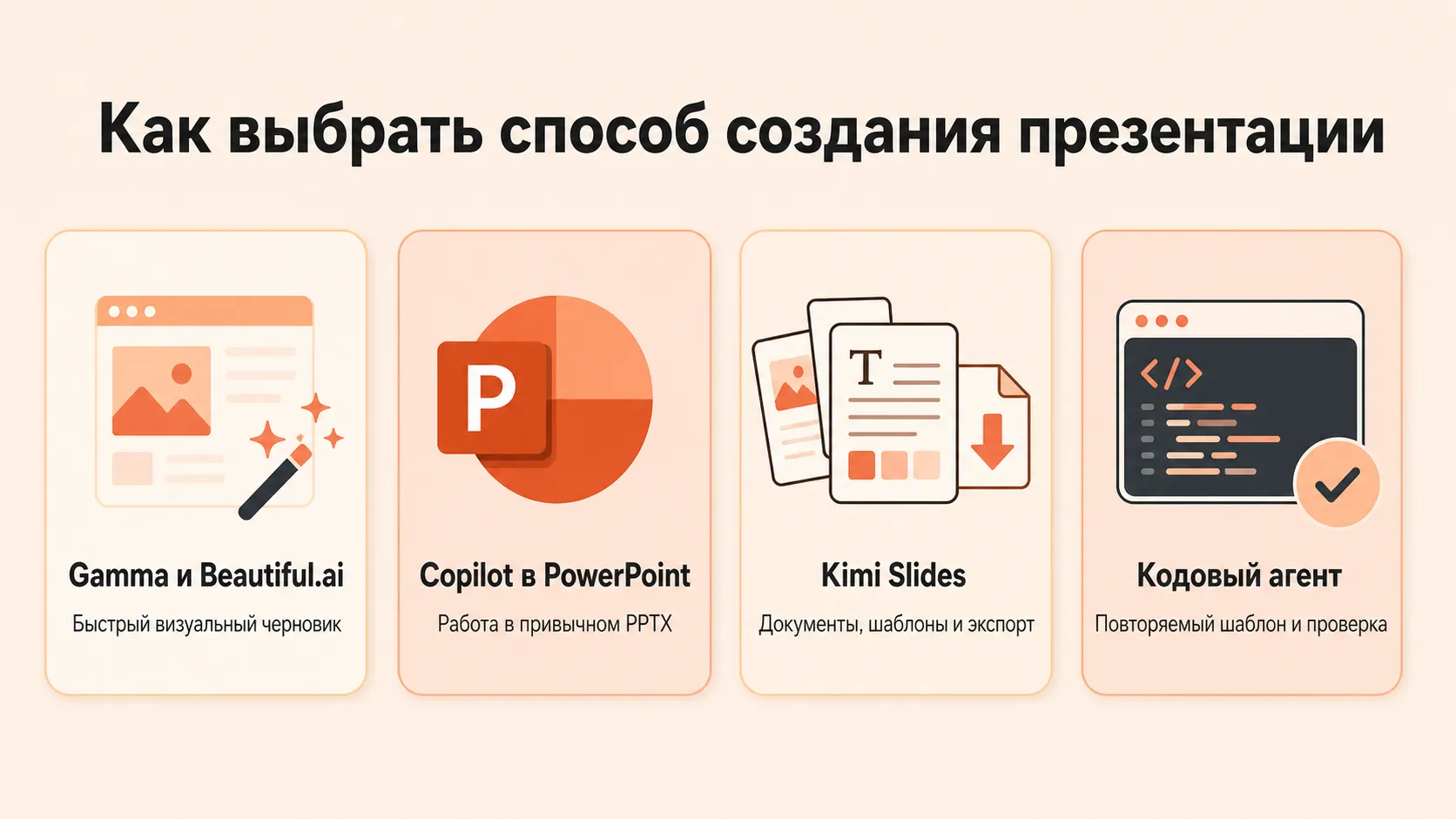
Выбор инструмента начинается с конечной задачи: быстрый черновик, редактируемый PPTX, работа с документами или повторяемая сборка по шаблону.
Если главная цель — быстро показать идею, веб-сервис часто достаточен. Если заказчик требует редактируемый .pptx, сначала проверьте тестовый набор разных по устройству слайдов именно в PowerPoint заказчика. Если колоды выходят регулярно по одной схеме, стоит сравнить стоимость настройки агента и шаблона с постоянной ручной правкой экспорта.
Что делает агент, а не просто чат
Полезно разделять модель и агента. Модель генерирует текст, понимает изображение или предлагает код. Агенту дополнительно дают инструменты и порядок действий: он может читать файлы, выбирать шаблон, запускать библиотеку создания слайдов, рендерить результат в картинки, находить переполнение текста и повторять шаг после правки. Подробнее эта разница разобрана в статье про ИИ-агентов для бизнеса.
Поэтому фраза «нейросеть сделала презентацию» обычно скрывает несколько операций:
- Агент превращает бриф в сценарий: цель, аудитория, тезис каждого слайда, данные и призыв к действию.
- Он берёт макет: готовый шаблон PowerPoint, дизайн-систему или правила HTML-страницы.
- Он создаёт объекты — текстовые блоки, таблицы, изображения, диаграммы, заметки спикера.
- Он собирает файл, открывает или рендерит его, сравнивает с правилами и исправляет видимые ошибки.
- Он экспортирует результат в PPTX, PDF или автономную веб-страницу.
На техническом уровне это могут быть разные пакеты. Например, python-pptx умеет создавать и изменять PPTX-файлы, работать со слайдами и фигурами. В JavaScript для похожей задачи используют PptxGenJS. Такие пакеты создают нативный контейнер PowerPoint, а не «рисуют один большой скриншот». Но они не покрывают все возможности PowerPoint: темы, мастер-слайды, эффекты, сложные диаграммы, межстрочные интервалы и поведение шрифтов имеют много тонкостей.
Именно здесь навыки и итерации дают заметный эффект. Агенту можно дать шаблон из нескольких правильных слайдов и краткий набор правил: ширина полей, шрифты, размеры заголовков, разрешённые цвета, типы диаграмм, максимальная длина тезиса. Затем закрепить это как повторно используемую инструкцию или skill. Это не «дообучение модели на вашей компании» в строгом смысле: вы просто убираете из каждого нового запроса одни и те же ручные пояснения и стандартизируете проверку.
Почему после экспорта в PPTX или PDF меняется вёрстка
Причина не в том, что любой ИИ обязательно делает HTML, а потом конвертирует его. Так работают некоторые инструменты и агентные сценарии, но другие создают PPTX напрямую. Общая проблема другая: HTML, PowerPoint и PDF используют разные движки компоновки и поддерживают не одинаковые возможности.
Представьте карточку с текстом, полупрозрачным градиентом и нестандартным шрифтом. В браузере браузер рассчитывает её по CSS. В PowerPoint — свой движок с мастер-слайдами, текстовыми рамками и темами. PDF фиксирует уже нарисованную страницу, но иногда меняет встраивание шрифта или эффект при экспорте. Поэтому возможны понятные новичку сбои:
- текст не помещается в рамку или переносится на лишнюю строку;
- выбранный шрифт заменяется системным, и заголовок становится шире;
- тень, маска, анимация, видео или интерактивный элемент упрощаются либо исчезают;
- объект съезжает на несколько пикселей, а на следующем слайде это уже заметно;
- изображение растягивается, а диаграмма остаётся редактируемой, но меняет размер.
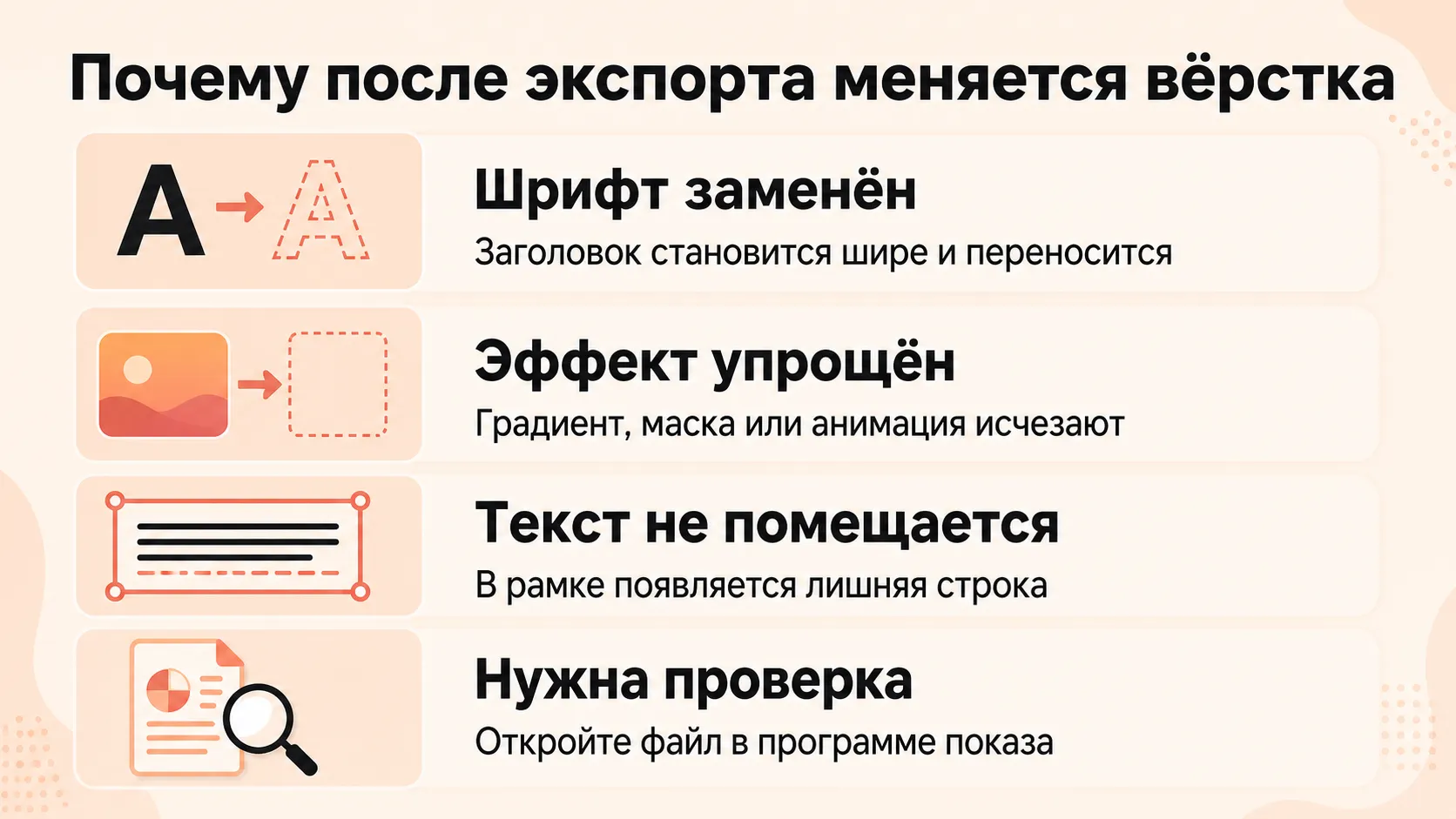
Проверяйте не только исходный макет, но и файл в программе и на устройстве, где его увидит аудитория.
Это не теоретическая страшилка. Gamma указывает, что экспорт соответствует режиму показа, а не редактору, и перечисляет различия при переносе отдельных эффектов и таблиц в PowerPoint. У программных библиотек тоже ограничен охват сложного формата PPTX. Отсюда практическое правило: выбирайте финальный носитель до массовой генерации. Если клиент должен редактировать PowerPoint, собирайте пилот в PPTX и тестируйте в нужной версии PowerPoint. Если важнее неизменная вёрстка, рассмотрите проверенный PDF или HTML.
Когда лучше выбрать автономный HTML-дек
HTML-дек — это презентация, которая открывается в браузере как веб-страница: слайды листаются стрелками, работают анимации, ссылки, видео и адаптивная вёрстка. Для демо, внутренней защиты в браузере, киоска или ссылки для просмотра это часто даёт более предсказуемую картинку, чем конвертация в PowerPoint.
В таком файле можно хранить HTML, CSS и JavaScript вместе, а картинки и иногда шрифты вложить прямо внутрь документа. Здесь часто вспоминают Base64. Важно не путать понятия: Base64 — это способ закодировать бинарные данные в текст, а не формат презентации. Конструкция data: URL позволяет вставить файл внутрь HTML, например изображение, без отдельного запроса к серверу. Так получается один переносимый файл, который можно открыть автономно.
У этого решения есть ограничения. Тяжёлый файл неудобно пересылать, браузер может блокировать часть локальных сценариев, а лицензия на корпоративный шрифт не всегда разрешает его встраивание. Кроме того, HTML-дек обычно не подходит, если получатель хочет вносить правки в привычном PowerPoint. Поэтому выбор простой:
- нужен максимально стабильный показ и редактирование не требуется — тестируйте HTML-дек или PDF;
- нужен совместный просмотр и небольшие ручные правки — выбирайте привычный сервис или PowerPoint;
- нужен редактируемый файл для клиента — начинайте с PPTX и заранее закладывайте проверку после экспорта.
Как настроить агента под ваш стиль
Агенты с компьютерным зрением могут разобрать скриншот удачной презентации: заметить контраст, иерархию заголовков, сетку, тип карточек, расстояния, палитру и характер иллюстраций. В Kimi Slides, например, заявлена работа со скриншотами и шаблонами. Аналогичный сценарий можно построить с агентом, который умеет просматривать изображения и работать с файлами: загрузить образец, попросить составить правила и применить их к тестовым слайдам.
Но скриншот — это не брендбук и не гарантия точного копирования. По одной картинке агент может неверно определить гарнитуру, толщину линии или скрытый отступ. Надёжнее дать ему четыре вещи:
- Исходный шаблон PPTX или несколько эталонных слайдов. Так агент видит реальные мастер-слайды, а не только пиксели.
- Короткий стиль-гайд. Например: «одна мысль на слайд; заголовок до 55 символов; фон #121212; акцент #ED8B78; не использовать больше четырёх карточек».
- Библиотеку разрешённых элементов. Логотип, иконки, изображения продукта, шрифты и примеры диаграмм.
- Чек-лист приёмки. Что считать ошибкой: обрезанный текст, искажённый логотип, неподтверждённая цифра, мелкая подпись, новый цвет без согласования.
После этого проведите короткий пилот. Пусть агент сначала создаст структуру, затем разные по устройству слайды, затем визуальную версию и только после проверки — всю колоду. Правила запроса удобно оформить по принципам из руководства как писать промпты для ИИ: явно задать контекст, ограничения, формат результата и критерии проверки. Человек всё равно принимает финальную версию, потому что отвечает за бренд и смысл.
Рабочий сценарий: от брифа до защиты
Ниже — процесс, который понятен без навыков программирования и подходит для большинства деловых колод.
- Сформулируйте решение, которое должна принять аудитория. Не «сделать презентацию про продукт», а «получить согласие на пилот у директора по продажам». Это задаёт структуру.
- Соберите проверенные исходники. Цифры, ссылки, названия, бренд-материалы, формат показа и список того, что нельзя публиковать.
- Попросите ИИ сделать план, а не готовый дизайн сразу. Проверьте названия слайдов и логику переходов. Сначала исправлять структуру дешевле.
- Сделайте мини-пилот из разных типов слайдов. Включите титульный, плотный содержательный слайд и пример с таблицей, диаграммой или изображением. Откройте их в финальном приложении.
- Зафиксируйте правила в инструкции. Одобренные размеры, допустимая длина текста, палитра и способ размещения таблиц должны быть явными.
- Соберите остальную колоду и проведите два вида проверки. Редактор или эксперт сверяет факты и тезисы; владелец стиля просматривает вёрстку на большом экране и на устройстве показа. Если слайды содержат расчёты, примените правила из руководства по ИИ для анализа данных: храните исходные данные, способ расчёта и сверяемый результат отдельно от визуального оформления.
- Подготовьте запасной формат. Для важной встречи сохраните PDF или автономный HTML-дек, если основной PPTX может открыться с другой заменой шрифтов.
Шаблон промпта для первой структуры
Подготовь структуру деловой презентации на 12 слайдов.

Цель: [какое решение должна принять аудитория].
Аудитория: [должности и уровень знаний].
Тема: [одна фраза].
Факты, которые разрешено использовать: [список и ссылки].
Обязательные блоки: [проблема, решение, процесс, цифры, следующий шаг].
Для каждого слайда укажи: заголовок, один главный тезис,
какие данные или визуал нужны, и что нужно проверить человеку.
Не придумывай цифры, кейсы, отзывы и названия клиентов.
Этот промпт намеренно просит не «красивые слайды», а проверяемый сценарий. После согласования структуры можно добавить правила фирменного стиля и конкретный формат: PPTX, PDF или HTML.
Чек-лист перед защитой презентации
Перед отправкой или показом пройдите по каждому слайду:
- заголовок отвечает на вопрос «зачем этот слайд здесь», а не повторяет название раздела;
- все цифры, даты, имена и подписи к диаграммам сверены с первоисточником;
- ни один текстовый блок не обрезан и не выглядит мельче, чем сможет прочитать зал;
- шрифт, логотип, палитра и фотографии соответствуют актуальным материалам бренда;
- презентация открыта в той программе и на том экране, где её будут показывать;
- для важной встречи есть резервный PDF или проверенная HTML-версия;
- у докладчика есть понятный следующий шаг: решение, согласование, пилот или встреча.
FAQ
Какая нейросеть лучше для создания презентаций?
Не выбирайте по одному названию. Gamma и Canva подходят для быстрых визуальных черновиков; Copilot уместен, когда команда уже работает в PowerPoint и Microsoft 365; Kimi PPT и кодовые агенты — когда нужны документы, шаблоны и более управляемый процесс. Сначала определите, нужен ли вам редактируемый PPTX, стабильный показ или повторяемая генерация по своему шаблону.
Может ли ИИ сделать презентацию на 50 слайдов?
Может создать черновую структуру и набор слайдов, но не стоит принимать объём за показатель качества. На длинной колоде возрастает риск дублей, неподтверждённых фактов, слишком мелкого текста и разъезда стиля. Лучше согласовать пилот и контролировать колоду блоками.
Почему презентация выглядит хорошо в браузере, но хуже в PowerPoint?
Браузер и PowerPoint по-разному рассчитывают размеры, шрифты, эффекты и объекты. При экспорте часть возможностей нужно заменить аналогами. Проверьте первые слайды в целевой программе до того, как делать всю колоду.
Можно ли превратить скриншот в фирменный шаблон?
Можно извлечь из него черновые правила и использовать как визуальный референс. Для устойчивого результата добавьте настоящий шаблон, список шрифтов, логотипы, палитру и чек-лист. Скриншот не заменяет эти материалы.
Вывод
ИИ для презентаций лучше воспринимать как ускоритель подготовки: он снимает рутину со структуры, чернового текста и первых визуальных решений. Но он не берёт на себя ответственность за факты, бренд и корректность файла на компьютере заказчика.
Начните с одной повторяющейся презентации, соберите эталонный шаблон и проверьте разные типы слайдов в нужном формате. Черновой текст лучше готовить по отдельному процессу — он описан в руководстве про ИИ для написания текстов, — а изображения создавать и принимать по правилам из статьи про ИИ для генерации изображений. Так содержание, визуал и технический файл проходят независимую проверку до показа.
Источники
- Microsoft Support: Copilot в PowerPoint
- Gamma Help: создание презентации
- Gamma Help: экспорт
- Canva Help: Magic Design
- Kimi Help: обзор Kimi PPT
- python-pptx documentation
- MDN: data URLs
Источники и продуктовые возможности проверены 15 сентября 2026 года. Доступность функций и тарифные ограничения могут меняться.
Больше материалов по теме — в разделе «Изображения, презентации и визуальный контент».