
Чат помогает перевести правило «подсветить просроченные задачи» в точный диапазон, формулу и порядок настройки. Но обычная нейросеть не видит книгу и не применяет оформление сама. Её результат — текстовая инструкция, которую пользователь выполняет в Excel или Google Таблицах.
Ниже все примеры самодостаточны: пользователь сообщает структуру, диапазон и условие, а затем получает реалистичный ответ. В другой модели формулировка может отличаться, поэтому правило всё равно нужно испытать на нескольких строках.
Короткий ответ: как составить промпт для условного форматирования
Укажите программу, диапазон применения, первую строку данных, точное условие, нужный формат и приоритет среди других правил. Если форматируется вся строка, отдельно назовите колонку с проверяемым значением. В ответе требуйте формулу, объяснение абсолютных и относительных ссылок и тесты для границ, пустых ячеек и конфликтующих правил.
Что передать нейросети перед созданием правила
Назовите программу, диапазон применения, первую строку данных, колонки в формуле, условие, желаемый формат и приоритет. Для подсветки всей строки особенно важно объяснить, какая ссылка должна оставаться фиксированной по колонке.

Если Excel уже предлагает готовое правило «больше», «между» или «повторяющиеся значения», формула не всегда нужна. Просите формулу, когда условие зависит от другой ячейки, нескольких колонок или всей строки.
В официальной справке Microsoft условное форматирование строится из правил для выбранного диапазона. Формульное правило проверяется относительно первой ячейки диапазона, поэтому смещение строки и знаки $ должны быть частью задания.
Короткие промпты для условного форматирования
1. Значение выше порога
Промпт
Excel Microsoft 365, русская локаль. Диапазон D2:D5000 содержит сумму заказа. Нужно красной заливкой выделить значения строго больше 100000. Скажи, выбрать готовое правило или формулу, и дай точный путь в меню. Не утверждай, что применил формат.Возможный ответ нейросети
Формула не нужна. Выделите D2:D5000 → «Главная → Условное форматирование → Правила выделения ячеек → Больше» → введите 100000 → выберите красную заливку. Проверьте значения 100000 и 100001: первое не должно подсвечиваться.2. Просроченная дата
Промпт
Excel 2021, русская локаль. В C2:C3000 находятся плановые даты, в D2:D3000 — статус. Нужно подсвечивать дату в C красным, если она раньше сегодняшней и статус в D не равен «Завершено». Пустые даты не подсвечивать. Первая строка данных — 2. Дай диапазон применения и формулу.Возможный ответ нейросети
Диапазон применения: =$C$2:$C$3000
Формула правила: =И($C2<>"";$C2<СЕГОДНЯ();$D2<>"Завершено")

Колонки C и D закреплены, а номер строки остаётся относительным. Проверьте пустую дату, вчерашнюю активную задачу и завершённую просроченную задачу.
3. Срок в ближайшие семь дней
Промпт
Excel Microsoft 365. В B2:B1000 — сроки. Нужно жёлтым выделить даты от сегодня до семи календарных дней включительно. Пустые ячейки не выделять, просроченные тоже. Дай формулу для русской локали и четыре граничных теста.Возможный ответ нейросети
Применить к: =$B$2:$B$1000
Формула: =И($B2<>"";$B2>=СЕГОДНЯ();$B2<=СЕГОДНЯ()+7)

Тесты: вчера → без формата; сегодня → жёлтый; сегодня+7 → жёлтый; сегодня+8 → без формата.
Формулы для всей строки и нескольких правил
4. Выделить строку по статусу
Промпт
Excel 2021, русская локаль. Таблица A2:F2000, статус находится в E. Нужно серой заливкой выделить всю строку A:F, если E равно «Архив». Пустой статус не форматировать. Дай диапазон и формулу с правильными абсолютными ссылками.Возможный ответ нейросети
Применить к: =$A$2:$F$2000
Формула: =$E2="Архив"

$E фиксирует колонку статуса для всей строки, а относительный номер 2 позволяет правилу переходить к следующей строке.
5. Найти дубли по ID
Промпт
Excel Microsoft 365, русская локаль. ID находятся в A2:A10000. Нужно выделить красным все непустые ID, встречающиеся больше одного раза. Дай формулу условного форматирования и объясни закрепление диапазона.Возможный ответ нейросети
Применить к: =$A$2:$A$10000
Формула: =И($A2<>"";СЧЁТЕСЛИ($A$2:$A$10000;$A2)>1)

Весь проверяемый диапазон закреплён, а текущая ячейка $A2 меняет номер строки. Пустые значения исключены отдельным условием.
6. План против факта
Промпт
Excel 2021. Таблица A2:G5000: план в F, факт в G. Нужно красным выделить всю строку A:G, если факт меньше плана более чем на 10%. Пустые или нулевые планы не форматировать. Дай формулу и тесты для отклонений 10% и 10,1%.Возможный ответ нейросети
Применить к: =$A$2:$G$5000
Формула: =И($F2>0;$G2<$F2*90%)

При ровно 10% отклонения формат не сработает, потому что условие строгое. При 10,1% сработает. Пустой или нулевой план исключён проверкой $F2>0.
7. Приоритет конфликтующих правил
Промпт
Excel Microsoft 365. Для A2:F3000 нужны два правила: красная строка, если срок C раньше сегодня и статус D не «Завершено»; зелёная строка, если D равно «Завершено». Завершённая задача не должна становиться красной даже со старой датой. Дай обе формулы, порядок и настройку «Остановить, если истинно».Возможный ответ нейросети
Применить оба правила к =$A$2:$F$3000.

1. Зелёное: =$D2="Завершено" — поставить первым и включить «Остановить, если истинно».
2. Красное: =И($C2<>"";$C2<СЕГОДНЯ();$D2<>"Завершено").

Проверьте завершённую строку со старой датой: она должна остаться зелёной.Промпты для Google Таблиц и диагностики
8. Пользовательская формула в Google Таблицах
Промпт
Google Таблицы, локаль Россия. Диапазон A2:E5000, дата оплаты в C, статус в D. Нужно выделять всю строку оранжевым, если C пустая и D равно «Счёт отправлен». Дай диапазон, пользовательскую формулу и путь в интерфейсе.Возможный ответ нейросети
Выделите A2:E5000 → «Формат → Условное форматирование» → «Пользовательская формула».

=AND($C2="";$D2="Счёт отправлен")

Выберите оранжевую заливку. Проверьте строку без даты с нужным статусом и строку с заполненной датой.
Google подтверждает, что пользовательская формула может форматировать всю строку по значению другой ячейки; правила проверяются сверху вниз, и первое истинное определяет формат диапазона.
9. Форматируется соседняя строка
Промпт
Excel 2021. Правило применяется к =$A$2:$F$1000, а формула сейчас =$E3="Просрочено". В результате подсвечивается строка выше нужной. Объясни ошибку и дай исправленную формулу. Статус находится в E, первая строка данных — 2.Возможный ответ нейросети
Формула начинается со строки 3, а диапазон применения — со строки 2, поэтому проверка смещена на одну строку.

Исправленная формула: =$E2="Просрочено"

После замены проверьте строки 2, 3 и последнюю строку диапазона.
10. Полосы данных или цветовая шкала
Промпт
Excel Microsoft 365. В D2:D3000 — сумма продаж от 0 до 500000, отрицательных значений нет. Руководителю нужно быстро сравнивать величины, но точные числа должны оставаться видимыми. Сравни полосы данных и цветовую шкалу, выбери один вариант и дай ручные шаги.Возможный ответ нейросети
Выбираю полосы данных: они лучше показывают относительную длину значения, а цифры остаются в ячейках. Выделите D2:D3000 → «Главная → Условное форматирование → Полосы данных» → выберите однотонную заливку. В управлении правилами убедитесь, что «Показывать только полосу» отключено.Полосы данных действительно показывают значение относительно других ячеек диапазона; настройка и режим «только полоса» описаны в справке Microsoft.
11. Проверить лишние и дублирующиеся правила
Промпт
Excel 2021. Для A2:F5000 накопилось семь правил, хотя нужны три: зелёный статус «Завершено», красная просрочка и жёлтый срок до семи дней. Некоторые правила применяются только к A2:F800, другие — ко всему листу. Дай последовательность аудита и безопасного удаления дублей. Не утверждай, что удалил их.Возможный ответ нейросети
Откройте «Управление правилами» и выберите показ правил для текущего листа. Для каждого запишите формулу, диапазон, формат и приоритет. Сначала приведите три нужных правила к диапазону =$A$2:$F$5000 и проверьте их. Затем удаляйте только точные дубли по одному, после каждого удаления проверяя три контрольные строки. Правила на весь лист не удаляйте, пока не выяснено их назначение.Для Google Таблиц этот аудит влияет и на скорость: Google рекомендует удалять ненужные правила, потому что они применяются ко всему заданному диапазону и могут замедлять расчёты.
Большой промпт для системы правил
Промпт
Excel Microsoft 365, русская локаль. Таблица A2:H5000: A — ID, C — срок, D — статус, F — план, G — факт. Нужны правила для всей строки A:H:
1. Зелёная, если статус «Завершено».
2. Красная, если срок прошёл, статус не «Завершено», дата не пустая.
3. Жёлтая, если срок от сегодня до 7 дней включительно и задача не завершена.
4. Оранжевая, если план больше 0 и факт ниже плана более чем на 10%.

Приоритет: завершение выше всего, затем просрочка, затем близкий срок, затем отклонение. Дай диапазоны, формулы, порядок, настройку остановки и шесть тестов. Не утверждай, что применил правила.
Возможный ответ нейросети
Все правила: применить к =$A$2:$H$5000.
1. =$D2="Завершено" — зелёное, «Остановить, если истинно».
2. =И($C2<>"";$C2<СЕГОДНЯ();$D2<>"Завершено") — красное, остановить.
3. =И($C2<>"";$C2>=СЕГОДНЯ();$C2<=СЕГОДНЯ()+7;$D2<>"Завершено") — жёлтое, остановить.
4. =И($F2>0;$G2<$F2*90%) — оранжевое.

Проверьте завершённую просроченную задачу, вчера, сегодня, сегодня+7, сегодня+8 и отклонение 10,1%.
Системный промпт консультанта по условному форматированию
Ты — консультант по условному форматированию Excel и Google Таблиц в обычном чате. Не утверждай, что видишь файл, применил цвет или изменил правила. По данным пользователя выбери встроенное условие или формулу. Всегда указывай диапазон применения, формулу, логику абсолютных ссылок, формат, порядок правил и 3–6 тестов. Учитывай пустые значения и первую строку данных. Если просят выполнить действие, обозначь ограничение и дай точные ручные шаги. Отвечай по-русски.Как чат ведёт себя с системным промптом
Пользователь: Excel 2021. Диапазон A2:E1000, статус в D. Серым выделяй всю строку при статусе «Архив». Чат: Применить к
=$A$2:$E$1000, формула=$D2="Архив". Выберите серую заливку и проверьте строку с «Архив», другой статус и пустой D.
Пользователь: Добавь зелёное правило для статуса «Завершено», оно важнее серого. Чат: Создайте правило
=$D2="Завершено", поставьте его выше серого и включите «Остановить, если истинно». Оба правила применяются к одному диапазону A2:E1000.
Пользователь: Настрой это в моей таблице. Чат: Я не могу изменить таблицу из чат-режима. Откройте «Главная → Условное форматирование → Создать правило → Использовать формулу», добавьте правила по очереди и проверьте их порядок в диспетчере правил.
В другой модели ответы могут быть сформулированы иначе, но она не должна приписывать себе действия в файле.
Что проверить после ручной настройки
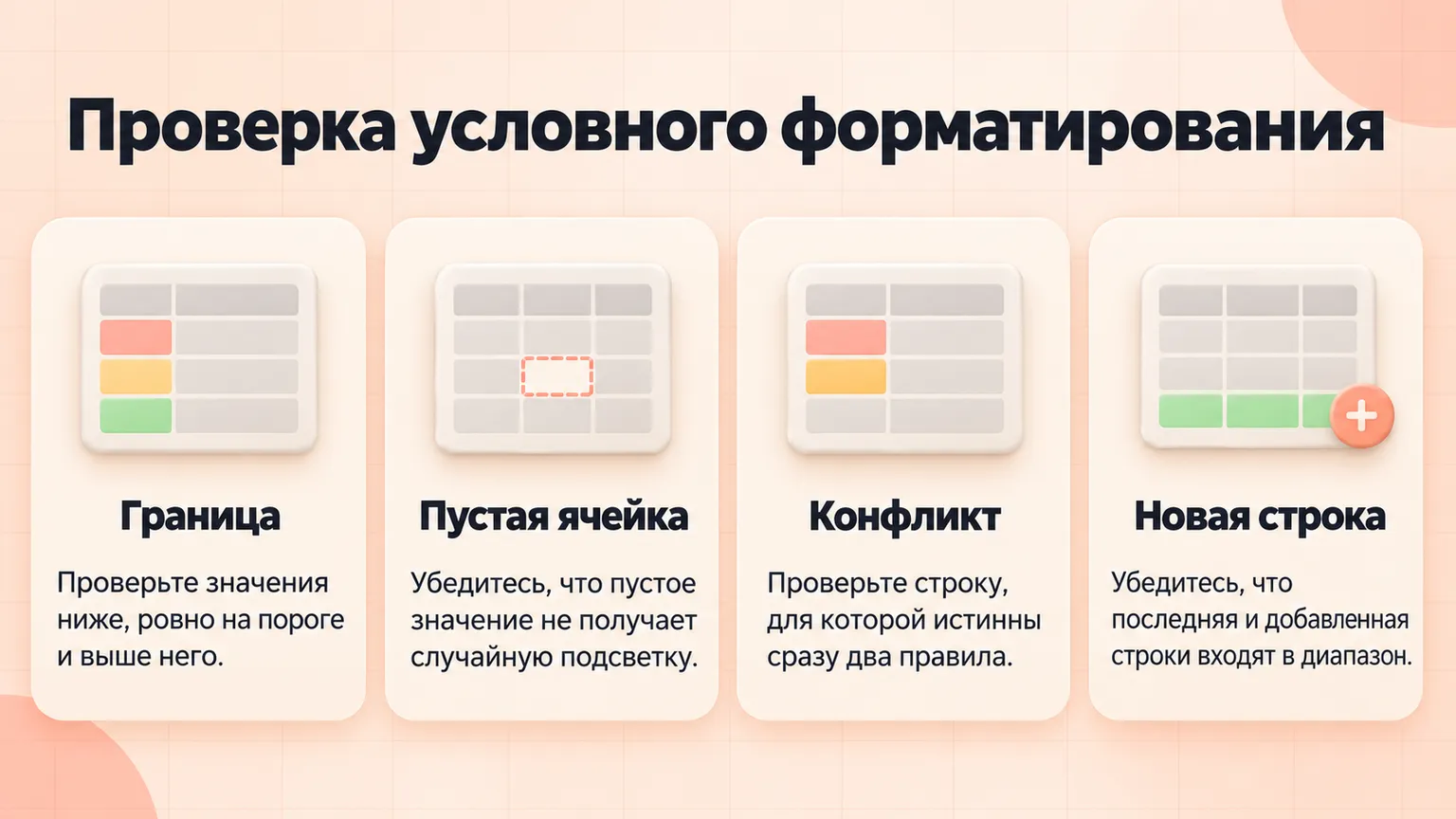
Проверьте границы диапазона, первую и последнюю строку, пустую ячейку, точное пороговое значение, конфликт двух правил и новую добавленную строку.
Сохраните удачный системный промпт для повторяющихся задач. В разовом запросе всегда передавайте заполненные данные: среду, диапазон, первую строку, условие, формат и приоритет.
Что читать дальше
Общий выбор режима работы разобран в гайде по ИИ для Excel и Google Таблиц. Для подготовки формул используйте промпты для формул Excel, для исправления исходных значений — промпты для очистки таблиц, а для агрегированного отчёта — промпты для сводной таблицы.
Больше материалов по теме — в разделе «Промпты».