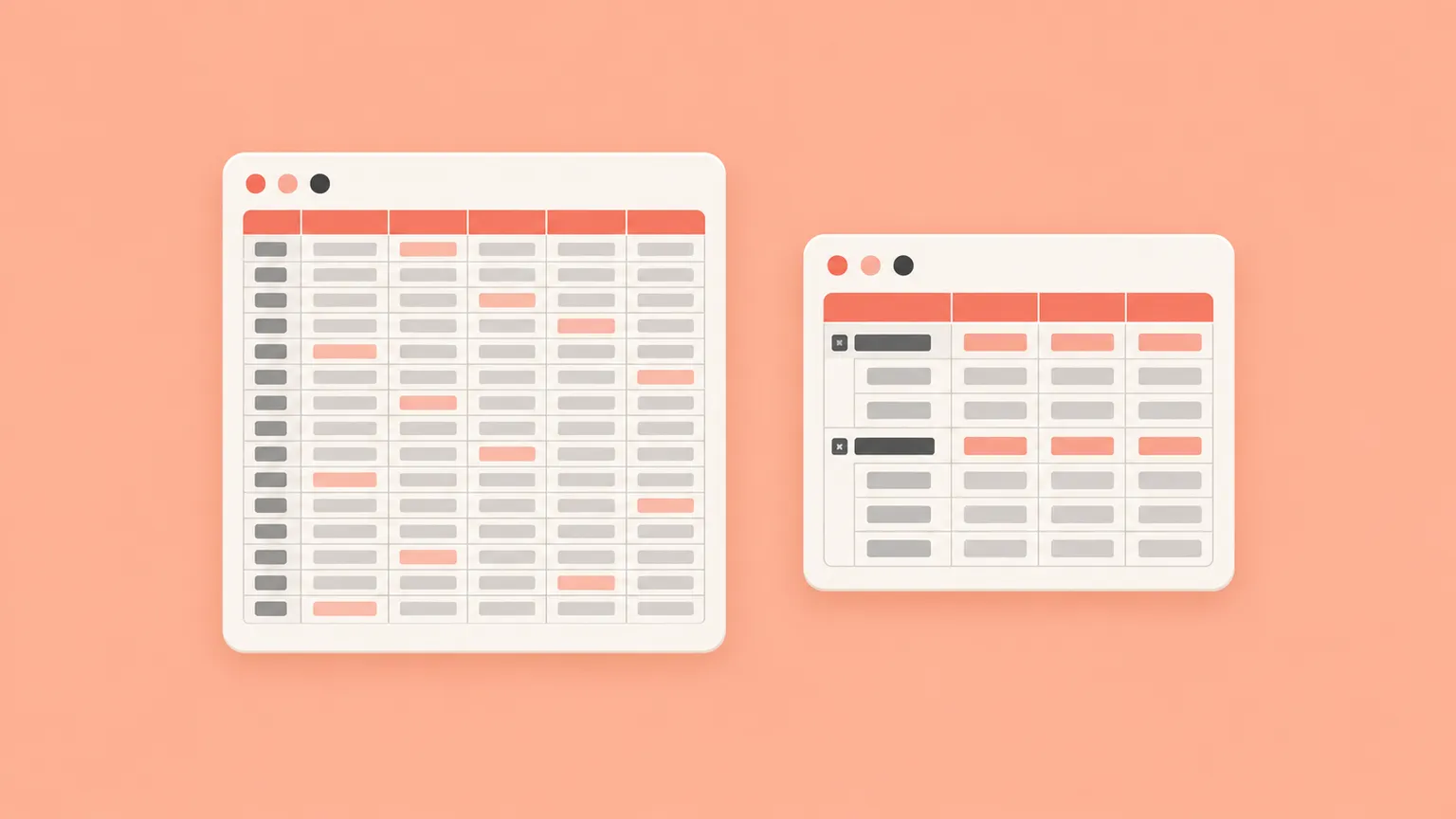
В обычном чат-режиме нейросеть не строит сводную таблицу внутри Excel. Она переводит бизнес-вопрос в понятную конфигурацию: что поместить в строки, столбцы, значения и фильтры, какую агрегацию выбрать и как проверить итог.
Ниже даны заполненные промпты и реалистичные текстовые ответы. В другой модели названия пунктов или порядок шагов могут отличаться. Если чат заявляет, что уже создал сводную без доступа к файлу, такой ответ нельзя считать честным.
Короткий ответ: что написать в промпте для сводной таблицы
Передайте названия колонок, смысл одной строки, нужный разрез, показатели, фильтры и контрольный итог. Попросите чат вернуть точную раскладку четырёх областей — строки, столбцы, значения и фильтры — и назвать агрегацию для каждого показателя. После ручной сборки сверяйте не внешний вид, а границы источника, типы данных, фильтры и известное контрольное число.
Что передать перед проектированием сводной
Сообщите среду, названия колонок, тип одной строки, бизнес-вопрос, желаемые показатели и известный контрольный итог. Источник должен иметь одну строку уникальных непустых заголовков, одинаковый смысл строк и корректные типы дат и чисел — такой формат рекомендует Microsoft для анализа табличных данных.
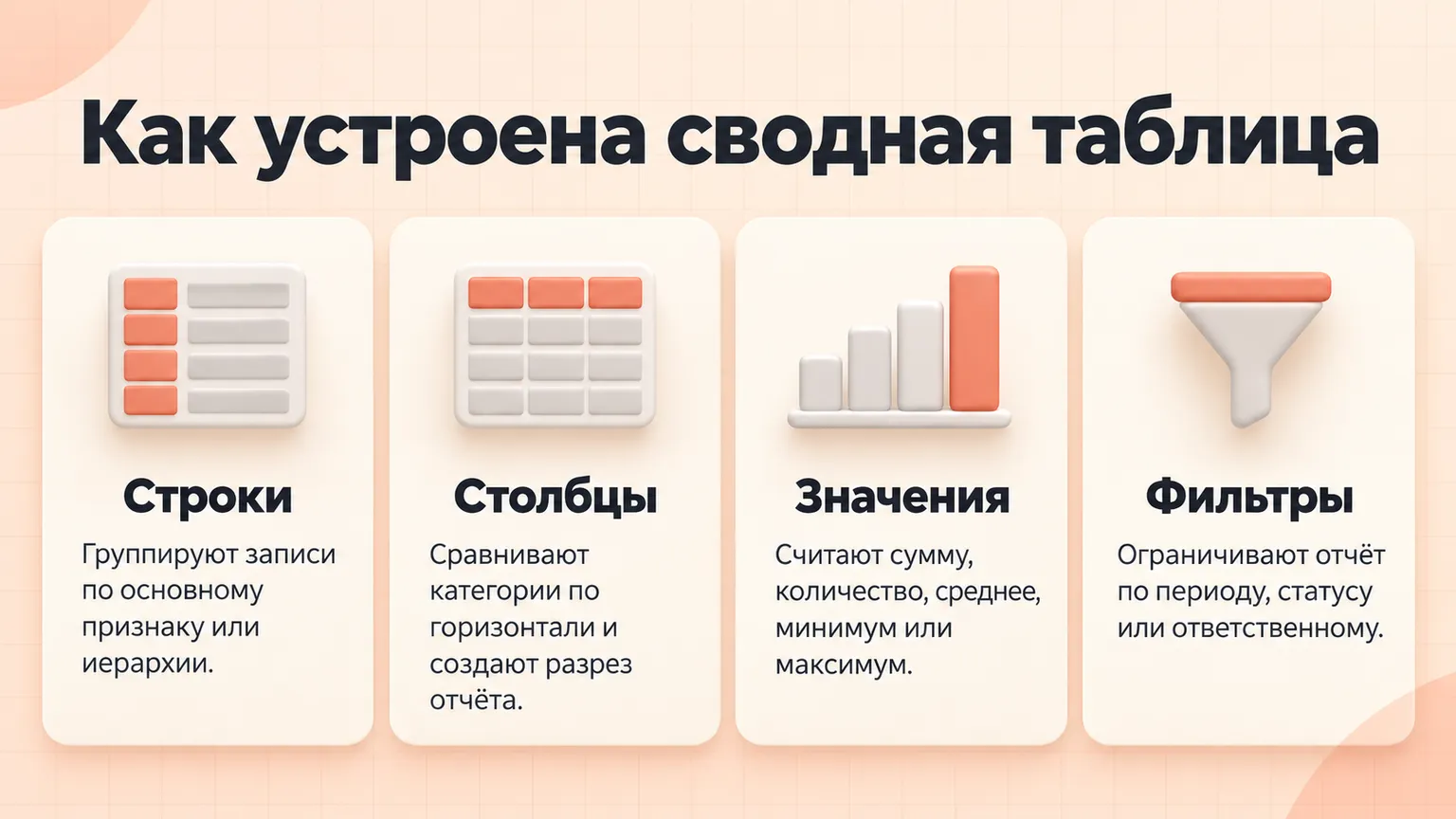
Строки отвечают «по чему сравниваем», столбцы — «как раскладываем», значения — «что считаем», фильтры — «какую часть данных показываем».
Эти четыре области соответствуют актуальной панели полей сводной таблицы Excel: поля можно переносить между Filters, Columns, Rows и Values.
Короткие промпты для структуры сводной таблицы
1. Продажи по месяцам и регионам
Промпт
Excel Microsoft 365, русская локаль. Источник «Продажи»!A1:F20000: A — дата, B — заказ, C — регион, D — менеджер, E — статус, F — сумма. Одна строка — один заказ. Нужно сравнить выручку по месяцам и регионам, учитывать только статус «Оплачен». Опиши поля сводной, агрегацию и ручные шаги. Не утверждай, что создал её.Возможный ответ нейросети
Конфигурация:
- строки: Дата, затем сгруппировать по месяцам и годам;
- столбцы: Регион;
- значения: Сумма → Сумма;
- фильтр: Статус = «Оплачен».

Создайте сводную через «Вставка → Сводная таблица», разложите поля по областям и проверьте один месяц фильтром исходной таблицы.
2. Количество задач по статусам
Промпт
Excel 2021. Таблица «Задачи» содержит: A — ID задачи, B — отдел, C — исполнитель, D — статус, E — дата создания. Одна строка — одна задача, ID заполнен и уникален. Нужен отчёт: количество задач каждого статуса по отделам. Дай конфигурацию и объясни, почему считать нужно ID.Возможный ответ нейросети
- строки: Отдел;
- столбцы: Статус;
- значения: ID задачи → Количество.

ID подходит для подсчёта, потому что он заполнен в каждой строке и уникален. Подсчёт по исполнителю мог бы пропустить строки с пустым исполнителем.
3. Выбрать агрегацию
Промпт
Excel Microsoft 365. В источнике A1:E12000: дата, клиент, менеджер, сумма счёта, срок обработки в часах. Одна строка — один счёт. Руководителю нужны общая сумма счетов, средний срок обработки и число счетов по менеджерам. Опиши три поля значений и формат чисел.Возможный ответ нейросети
Строки: Менеджер.
Значения:
1. Сумма счёта → Сумма, денежный формат.
2. Срок обработки → Среднее, формат 0,0 часа.
3. Клиентский счёт (лучше ID счёта, если есть) → Количество.

Если ID нет, подсчёт по клиенту может быть неверен из-за пустых значений; сначала проверьте полноту этой колонки.
4. Сумма и доля от общего итога
Промпт
Excel Microsoft 365. Источник: регион, категория товара, выручка; одна строка — одна продажа. Нужны выручка категорий по регионам и рядом доля каждой категории в общем итоге региона. Дай конфигурацию двух полей значений и точное действие для второго поля.Возможный ответ нейросети
- строки: Регион, затем Категория товара;
- значения 1: Выручка → Сумма;
- значения 2: снова Выручка → Сумма, затем «Показать значения как → % от итога по родительской строке».

Назовите поля «Выручка» и «Доля региона». Проверьте, что доли категорий внутри каждого региона дают 100%.
Промпты для фильтров, Google Таблиц и проверки
5. Срезы для руководителя
Промпт
Excel Microsoft 365. Сводная строится по заказам: дата, регион, канал, менеджер, статус, сумма. Руководителю нужна выручка по месяцам с быстрым переключением региона, канала и менеджера. Статус «Тест» всегда исключается. Предложи поля, фильтр и срезы без создания дашборда.Возможный ответ нейросети
Строки: Дата с группировкой по годам и месяцам. Значения: Сумма → Сумма. Постоянный фильтр: Статус, снять «Тест». Срезы: Регион, Канал, Менеджер.

После настройки проверьте, что очистка всех срезов не возвращает тестовые заказы: их исключает отдельный фильтр статуса.
6. Сводная в Google Таблицах
Промпт
Google Таблицы. Диапазон «Данные»!A1:E50000: дата, проект, сотрудник, статус, часы. Одна строка — запись времени. Нужно получить сумму часов по проектам и месяцам, с фильтром по сотруднику. Дай конфигурацию редактора сводной и инструкцию по группировке дат.Возможный ответ нейросети
В редакторе сводной:
- строки: Проект;
- столбцы: Дата, затем группировка по году-месяцу;
- значения: Часы → SUM;
- фильтр: Сотрудник.

Если группировка дат недоступна, сначала проверьте, что значения в колонке даты распознаны как даты, а не как текст.
В официальной инструкции Google у каждой исходной колонки должен быть заголовок; строки, столбцы, значения и фильтрация настраиваются в боковом редакторе сводной.
7. Количество вместо суммы
Промпт
Excel 2021. В сводной поле «Выручка» считается как «Количество», хотя нужен итог. В источнике есть значения 12500, 8900 и строка «—» в той же колонке. Объясни причину и дай ручной порядок исправления без заявления, что ты изменил файл.Возможный ответ нейросети
Excel видит смешанный тип данных из-за «—» и поэтому выбирает подсчёт.

1. В копии источника замените служебный символ на пустое значение либо корректный ноль по бизнес-правилу.
2. Приведите колонку к числовому типу.
3. Обновите сводную.
4. В параметрах поля значений выберите «Сумма».
5. Сверьте итог трёх известных строк с ручным сложением.
Такое поведение подтверждает справка Microsoft по агрегациям: числовое поле по умолчанию суммируется, а при пустых или нечисловых значениях Excel может выбрать количество.
8. Проверить источник до построения
Промпт
Excel 2021. Источник A1:F40000: дата, номер заказа, клиент, регион, статус, сумма. Одна строка должна означать один заказ. Перед сводной дай чек-лист из восьми проверок: заголовки, пустые строки, объединённые ячейки, дубли номера, тип даты, тип суммы, пустой регион и границы диапазона. Не утверждай, что проверил файл.Возможный ответ нейросети
Проверьте вручную: одна строка заголовков; нет полностью пустых строк внутри источника; нет объединённых ячеек; номер заказа заполнен; дубли ID объяснены; даты распознаются как даты; суммы — числа; регион не пустой. Затем преобразуйте диапазон в «Таблицу», чтобы новые строки входили в источник автоматически.9. Несколько показателей и вложенные строки
Промпт
Excel Microsoft 365. Данные по заявкам: ID, продукт, категория обращения, менеджер, статус, время решения. Одна строка — одна заявка. Нужны количество заявок и среднее время решения, сначала по продуктам, внутри — по категориям. Статус «Тест» исключить. Дай конфигурацию и два риска неправильного итога.Возможный ответ нейросети
Строки: Продукт → Категория обращения. Значения: ID → Количество; Время решения → Среднее. Фильтр: Статус, исключить «Тест».

Риски: пустые ID уменьшают количество, а текстовые значения времени не входят в среднее. Проверьте полноту ID и числовой тип времени до сборки.
10. Итог не совпадает с источником
Промпт
Excel Microsoft 365. Сумма колонки «Выручка» в источнике — 4 800 000, а общий итог сводной — 4 650 000. Сводная фильтрует статус, имеет срез региона и использует источник A1:F5000; после создания добавили строки 5001:5200. Дай порядок диагностики от наиболее вероятной причины к менее вероятной.Возможный ответ нейросети
1. Очистите срез региона и проверьте фильтр статуса.
2. Проверьте источник: строки 5001:5200 не входят в A1:F5000.
3. Расширьте источник или преобразуйте его в «Таблицу».
4. Обновите сводную.
5. Убедитесь, что «Выручка» агрегируется как сумма и не содержит текста.

Я не могу подтвердить причину без книги; сравните итог после каждого шага.
11. Группировка дат не работает
Промпт
Excel 2021. Поле «Дата» в сводной не группируется по месяцам. В источнике большинство значений выглядит как 08.09.2026, но есть пустые ячейки и текст «нет даты». Дай безопасный порядок исправления и контрольный тест.Возможный ответ нейросети
Смешанные значения мешают группировке. В копии источника замените «нет даты» на пустое значение либо согласованную дату, приведите непустые значения к типу даты, обновите сводную и повторите группировку. Контроль: `=ЕЧИСЛО(A2)` должно возвращать ИСТИНА для обычной даты Excel.Большой промпт для проектирования сводной
Промпт
Excel Microsoft 365. Источник «Сделки»!A1:H60000: ID, дата создания, дата оплаты, регион, менеджер, продукт, статус, сумма. Одна строка — одна сделка, ID уникален. Нужно по кварталам сравнить оплаченную выручку и число сделок по регионам, раскрывать регион до менеджера, фильтровать продуктом. Тестовые сделки исключить. Контроль за III квартал: регион Центр — 120 сделок и 18 500 000 руб.

Дай структуру сводной, агрегации, группировку дат, фильтры, формат чисел и шесть проверок. Не создавай макрос и не утверждай, что работал с файлом.
Возможный ответ нейросети
Строки: Регион → Менеджер. Столбцы: Дата оплаты, сгруппировать по годам и кварталам. Значения: Сумма → Сумма; ID → Количество. Фильтры: Статус = «Оплачен», Продукт; тестовые сделки исключить отдельным признаком или точным статусом, если он так хранится.

Проверки: диапазон включает 60000 строк; даты — настоящие даты; сумма — число; ID заполнены; III квартал/Центр даёт 120 и 18 500 000; после добавления строк источник расширяется и сводная обновляется.
Системный промпт проектировщика сводных таблиц
Ты — консультант по сводным таблицам Excel и Google Таблиц в обычном чате. Не утверждай, что открыл данные, построил сводную или обновил отчёт. По описанию пользователя выдай конфигурацию строк, столбцов, значений и фильтров; для каждого значения назови агрегацию. Учитывай тип одной строки, дубли, пустые поля, даты и контрольные итоги. Затем дай ручные шаги и 4–6 проверок. Не предлагай код, если пользователь просит обычную сводную. Если просят выполнить действие, обозначь ограничение чат-режима и продолжи инструкцией.Как чат ведёт себя с системным промптом
Пользователь: Excel 2021. Данные: дата, отдел, сотрудник, часы; строка — один табельный день. Нужна сумма часов по отделам и месяцам. Чат: Строки — Отдел; столбцы — Дата с группировкой по годам и месяцам; значения — Часы → Сумма. Проверьте, что часы числовые, а даты не текстовые.
Пользователь: Добавь детализацию до сотрудника и фильтр по году. Чат: Поместите Сотрудника под Отделом в строках, а Год — в фильтры. Поле Дата должно быть сгруппировано одновременно по годам и месяцам.
Пользователь: Собери сводную на новом листе. Чат: Я не могу создать лист или сводную из чат-режима. Выделите источник, выберите «Вставка → Сводная таблица → Новый лист» и разложите поля по описанной схеме.
Конкретные слова ответа зависят от модели, но она должна оставаться проектировщиком и консультантом, а не изображать работу в интерфейсе.
Что проверить после ручной сборки
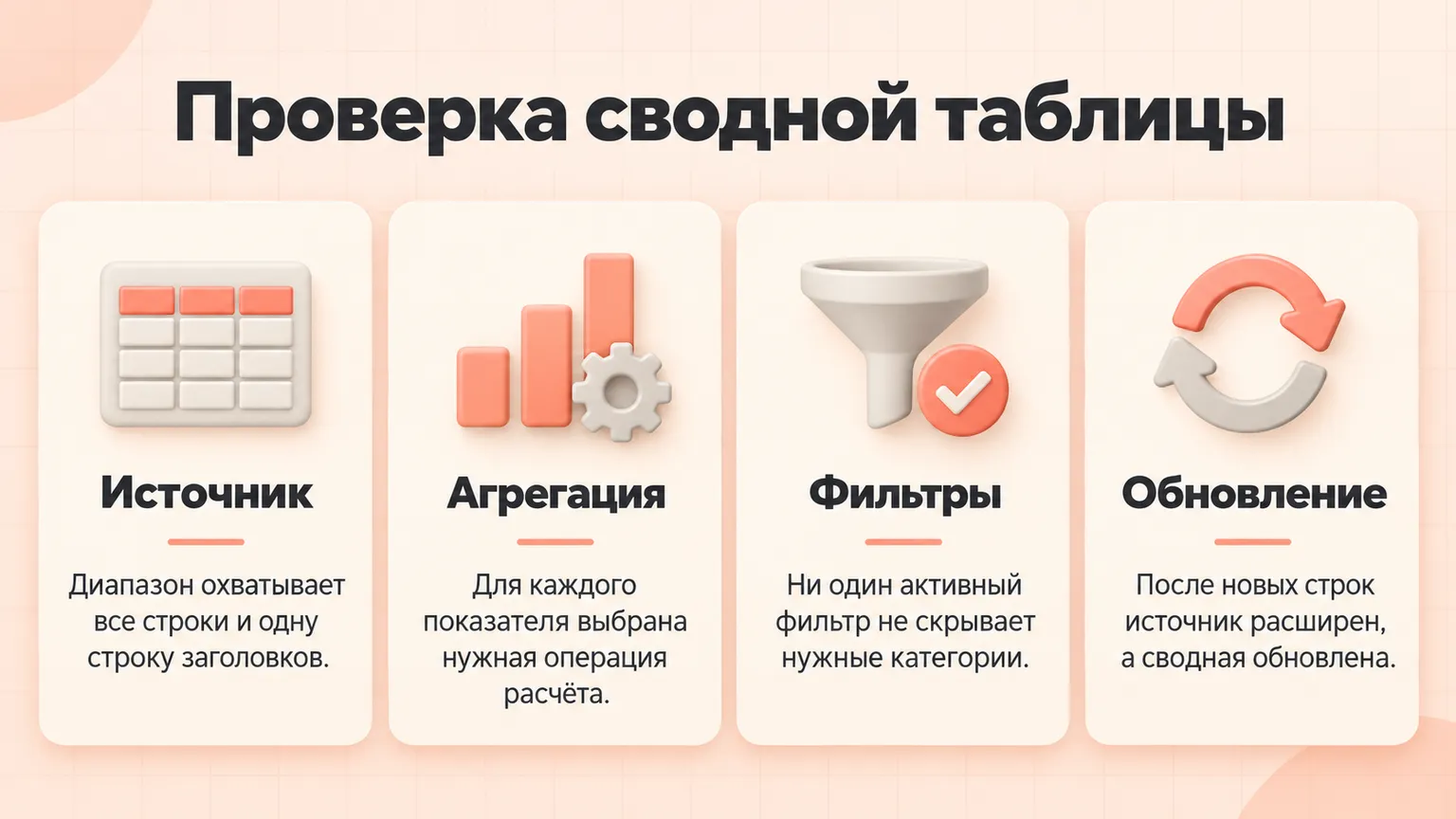
Сверьте границы источника, типы дат и чисел, выбранные агрегации, фильтры, контрольный итог и обновление после добавления строк.
Microsoft отдельно напоминает, что после добавления данных источник сводной нужно обновить; если исходник оформлен как таблица Excel, новые строки включаются в источник автоматически при обновлении.
Начните с одного бизнес-вопроса и одного контрольного числа. Если конфигурация повторяется, сохраните системный промпт, а в каждом новом чате передавайте конкретную структуру источника и нужный срез.
Что читать дальше
Подготовку исходника продолжает материал с промптами для очистки таблиц. Формулы и поиск по справочникам разобраны в статьях «Промпты для формул Excel» и «Промпты для ВПР и XLOOKUP», а выбор между чатом, встроенным помощником и агентом — в гайде по ИИ для Excel и Google Таблиц.
Больше материалов по теме — в разделе «Промпты».