
Загрузить таблицу в чат и действительно проанализировать её — не одно и то же. Файл может успешно прикрепиться, а модель увидеть только доступный ей фрагмент, неверно определить заголовки или пропустить связь между листами. ИИ для Excel и Google Таблиц полезен, когда режим работы соответствует задаче: формула решает одно вычисление, встроенный помощник меняет книгу, чат объясняет данные, а агент может читать файл частями, запускать код и проверять результат.
Ни один из этих режимов не заменяет аудит. Зато правильно настроенный процесс снимает белый лист: помогает составить формулу, очистить выгрузку, найти аномалии, собрать сводку и оставить проверяемый след вычислений.
Короткий ответ: как использовать ИИ для таблиц
Для одной формулы достаточно чата и нескольких тестовых строк. Для изменений внутри книги выбирайте помощника Excel или Google Sheets, которому явно доступен файл. Миллионы строк и регулярные отчёты лучше обрабатывать через SQL, Python, Power Query или другой вычислительный инструмент, а ИИ использовать для планирования, кода и объяснения результата. В любом режиме сохраняйте исходник, фиксируйте число строк и контрольные суммы и проверяйте результат независимо.
Что можно поручить ИИ в Excel и Google Таблицах
Начинать лучше не с вопроса «какая нейросеть работает с Excel», а с рабочего результата. Для одних задач достаточно подсказки в чате, для других нужен доступ к книге, а для третьих — отдельный вычислительный контур.
| Задача | Что может сделать ИИ | Что остаётся человеку |
|---|---|---|
| Формула | Подобрать функцию, объяснить ошибку, предложить более читаемый вариант | Проверить диапазоны, локаль и граничные случаи |
| Очистка | Найти пропуски, дубли, смешанные типы, лишние пробелы и разные форматы дат | Утвердить правила исправления и допустимые потери |
| Сверка | Сопоставить выгрузки, выделить расхождения и неподтверждённые строки | Подтвердить ключи сопоставления и источники истины |
| Анализ | Посчитать разрезы, динамику, отклонения, сегменты и выбросы | Проверить методику и бизнес-интерпретацию |
| Визуализация | Предложить сводную, график или структуру дашборда | Убедиться, что шкалы и агрегаты не искажают вывод |
| Автоматизация | Повторить очистку, обновить отчёт, выгрузить отдельный файл | Ограничить доступы, принять результат и контролировать сбои |
Excel и Google Sheets во многом закрывают одинаковые базовые сценарии, но отличаются форматом книги, совместной работой, лимитами и встроенными AI-функциями. Поэтому полезнее выбирать не «лучшую таблицу вообще», а систему, где уже живут данные и где результат можно проверить.
Формула, помощник, чат и агент — четыре разных режима
Слово «ИИ» скрывает несколько технически разных систем.
AI-функция в ячейке получает промпт и явно указанный диапазон. Это удобно для классификации отзывов, извлечения признаков или чернового текста, но не для воспроизводимых числовых расчётов. В Google Sheets функция AI возвращает текст и не видит всю таблицу или Drive без указанного диапазона. В Excel функция COPILOT была предварительной возможностью: Microsoft прекратила её поддержку 14 сентября 2026 года. В существующих книгах сохранённые значения могут остаться, но при пересчёте формула возвращает #NAME?; вместо неё Microsoft предлагает использовать панель Copilot.
Встроенный помощник работает внутри книги. Copilot in Excel может планировать и выполнять многошаговые правки средствами Excel. Gemini in Google Sheets создаёт формулы, таблицы, сводные, фильтры и визуализации. Это ближе к совместному редактированию, но оба провайдера предупреждают, что результат может быть неточным. Доступность функций зависит от тарифа, языка, региона и типа аккаунта, поэтому перед внедрением нужно проверить возможности именно в корпоративном контуре.
Чат с файлом удобен для разового вопроса: объяснить столбцы, предложить формулу, построить черновую сводку. Если в чате есть анализ данных и выполнение кода, это уже инструментальный режим, а не только переписка с моделью. Но кнопка загрузки не доказывает, что система просмотрела каждую ячейку и сохранила все связи.
Агент с инструментами может сам выбрать последовательность: определить структуру книги, прочитать нужные листы, выполнить Python или SQL, сохранить промежуточные результаты и проверить контрольные суммы. Главное отличие — не длинный ответ, а действия вне контекста модели и возможность строить проверяемый процесс.
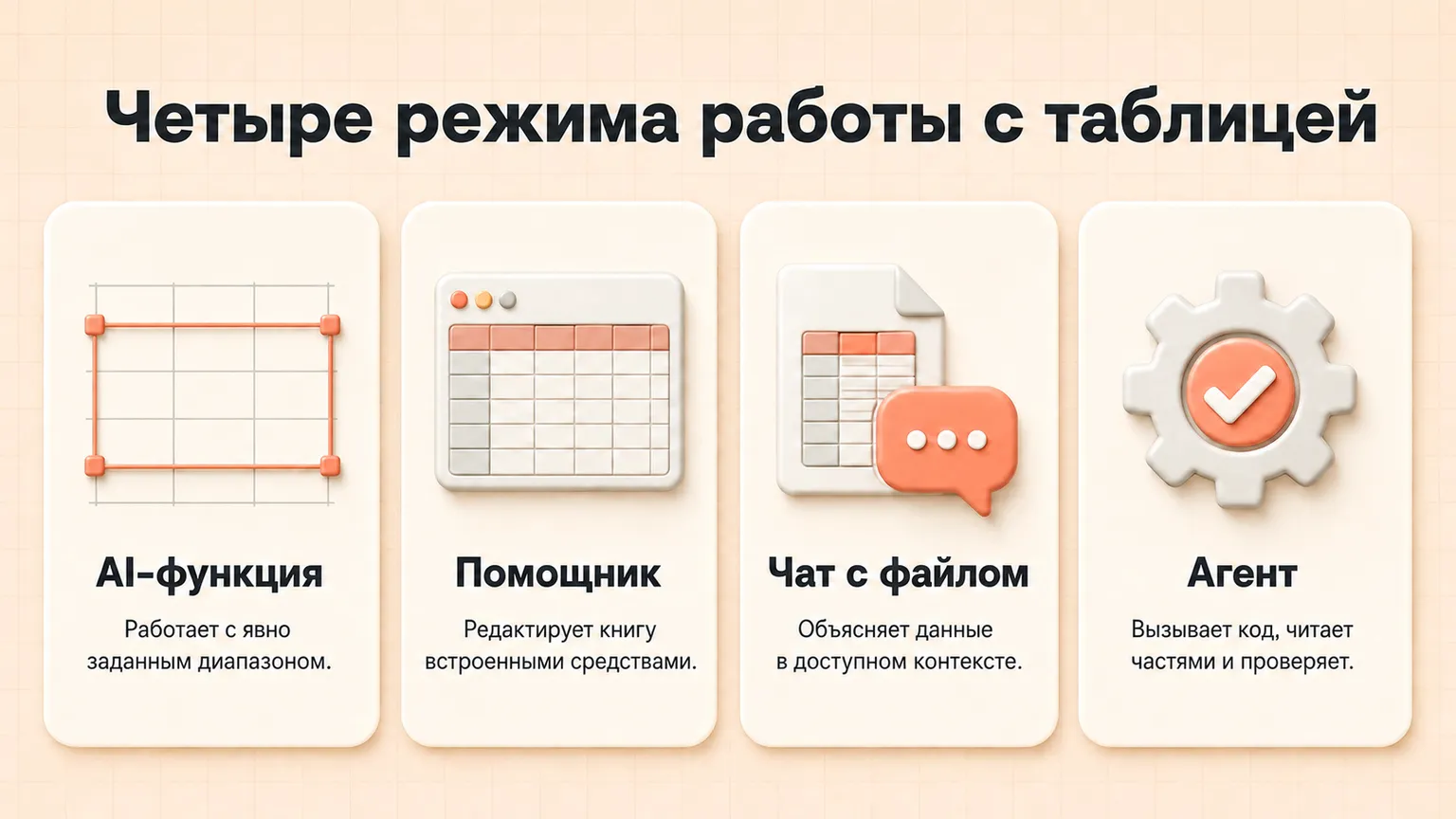
Одинаковое слово «ИИ» может означать четыре разных уровня доступа к данным и инструментам — поэтому перед задачей важно уточнить режим.
Почему большая таблица не помещается в «просто чат»
У таблицы есть как минимум четыре разных ограничения.
Первое — предел самой сетки. Excel поддерживает до 1 048 576 строк и 16 384 столбцов на листе. Google Sheets — до 10 млн ячеек или 18 278 столбцов. Это технические пределы редакторов, а не обещание AI обработать весь допустимый объём.
Второе — размер загрузки. Например, актуальная документация OpenAI API допускает файлы до 512 МБ. Это транспортный лимит: он говорит, можно ли принять файл, но не сколько строк попадёт в рассуждение модели и будет перепроверено.
Третье — контекст. Модель получает конечный объём входа. При переполнении система может усечь ранние части или вернуть ошибку — такое поведение отдельно описано в Responses API. Миллион строк нельзя считать надёжно обработанными только потому, что интерфейс показал прикреплённый файл.
Четвёртое — вычислительная среда: память, время выполнения, поддерживаемые библиотеки, формат файла и политика безопасности. Даже специализированный движок может не завершить сложное соединение таблиц или сводную, если промежуточные данные не помещаются в ресурсы.
Поэтому точная формулировка звучит так: обычный чат без инструментов не является надёжным движком для обработки большой таблицы целиком. Чат с кодом может анализировать крупный файл, но ему нужны явная методика, проверка полноты и контрольные результаты. Для регулярной или очень большой задачи лучше агентный процесс либо специализированный аналитический движок.
Как агент может по-разному решить одну задачу
Представим CSV на 30 млн строк. Нужно посчитать выручку и возвраты по регионам за квартал. Один агент прочитает файл порциями и накопит агрегаты. Второй подключит DuckDB, выполнит SQL только по нужным колонкам и вернёт компактную таблицу. Третий сначала преобразует CSV в Parquet, затем выполнит несколько запросов. Четвёртый загрузит данные в Excel Data Model или связанный источник Google Sheets, а в обычный лист выведет только итог.
Это не четыре ответа на один промпт, а четыре возможные архитектуры:
- Выборка. Агент изучает часть строк, чтобы определить схему, разделители, кодировку и типы. Выборка помогает спланировать работу, но не подходит для окончательных сумм.
- Чтение частями. Файл обрабатывается блоками, а промежуточные суммы объединяются. В контекст модели попадают схема, код и компактный результат, а не миллионы исходных строк.
- Запрос к данным. SQL выбирает только нужные поля и периоды. DuckDB умеет выполнять операции над наборами больше оперативной памяти с выгрузкой промежуточных данных на диск, хотя и у него остаются ограничения сложных запросов.
- Нативная модель. Агент использует Power Query/Data Model, Connected Sheets, сводную или формулы. В частности, таблица в Excel Data Model может содержать до 1 999 999 997 строк, но практический предел зависит от платформы, файла и памяти.
Разные агенты могут выбрать разные колонки, неверно распознать дату или решить, что первая строка — заголовок. SpreadsheetBench 2 показывает масштаб проблемы: в 321 сквозной задаче лучший протестированный результат составил 34,89%, а главными причинами провалов стали неполный осмотр книги и неверный выбор целевых ячеек. Средняя задача включала 11,8 листа и 593,5 изменения ячеек. Это результат конкретного теста, а не рейтинг всех продуктов, но он хорошо показывает границу: агентная архитектура не гарантирует правильность.
Чтобы два запуска можно было сравнить, заранее задайте контракт:
- исходный файл не изменять;
- перечислить прочитанные листы, диапазоны и количество строк;
- описать правила типов, пропусков, дублей и соединений;
- сохранить код или формулы;
- вывести контрольные суммы до и после обработки;
- отдельно показать исключённые и неподтверждённые строки;
- записать результат в новый файл.
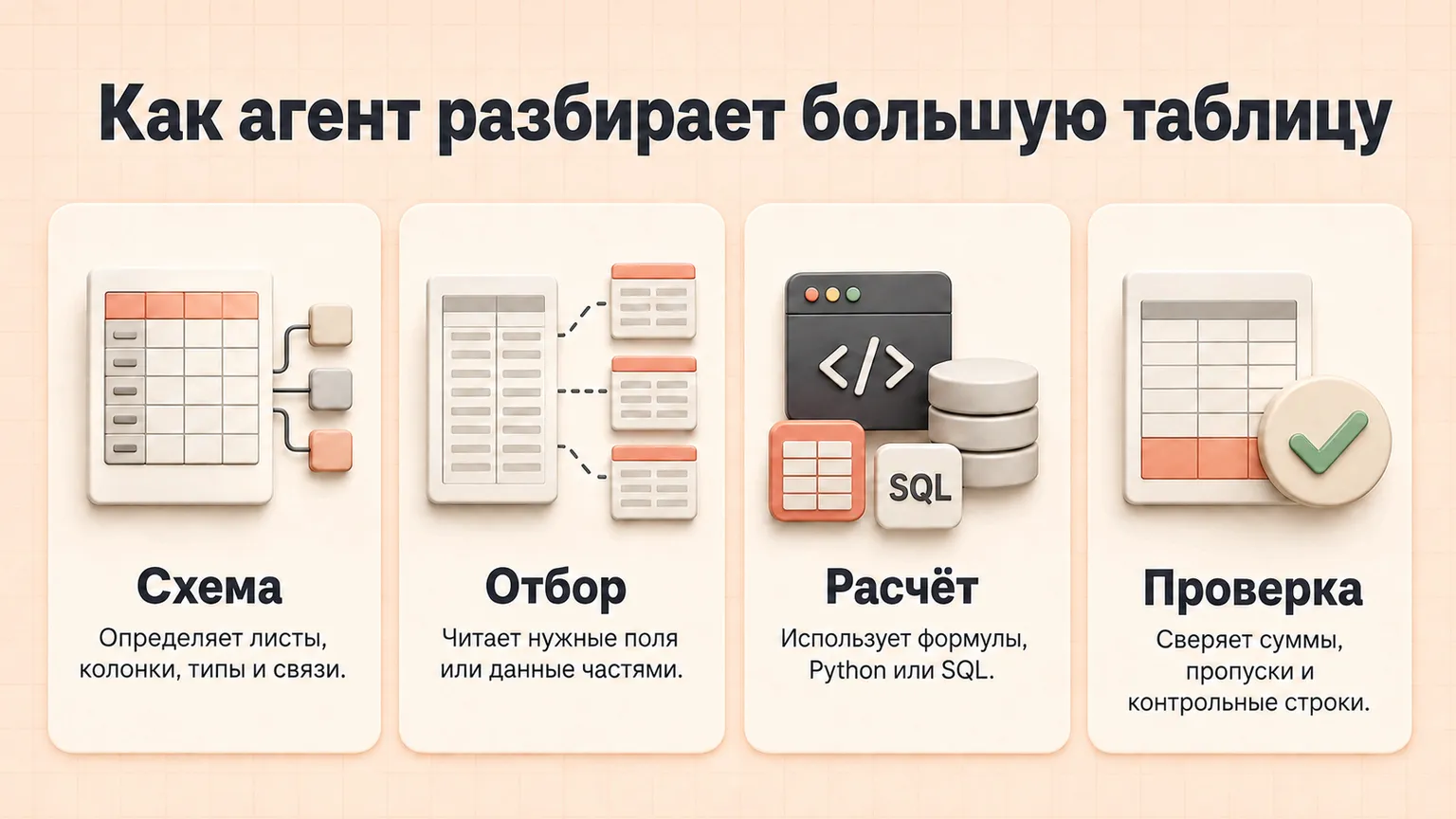
Большой файл не обязательно переносить в контекст модели: агент может оставить вычисления специализированному движку и передать модели только схему, код и проверяемые итоги.
ИИ для формул Excel и Google Sheets
ИИ особенно полезен как переводчик между бизнес-задачей и формулой. Вместо «напиши XLOOKUP» лучше описать смысл данных: «В A2 код клиента. На листе “Справочник” код в колонке A, сегмент в B. Верни сегмент, а если клиента нет — “Не найдено”». Тогда формула может выглядеть так:
=XLOOKUP(A2,Справочник!A:A,Справочник!B:B,"Не найдено")По справке Microsoft, XLOOKUP доступен в Microsoft 365, Excel 2021 и Excel 2024, но отсутствует в Excel 2016 и 2019; Google Sheets также поддерживает эту функцию. Синтаксис зависит от локали: запятые могут заменяться точками с запятой, а названия функций в интерфейсе Excel — локализоваться. В примере выше использованы английское имя функции и запятые. Модель должна знать продукт, версию, локаль и пример входных данных. Подробнее выбор функции разобран в материале о ВПР и XLOOKUP.
Для очистки пробелов и непечатаемых символов пригодится формула:
=TRIM(CLEAN(SUBSTITUTE(A2,CHAR(160)," ")))Она не решает все случаи Unicode и не должна автоматически заменять исходный столбец. Создайте новый столбец, сравните длину и проверьте несколько записей вручную.
Самая опасная «починка» — обернуть всё в IFERROR. Ошибка исчезнет с экрана, но причина останется. Сначала выясните, что произошло: неверный диапазон, текст вместо числа, несуществующий ключ, деление на ноль или циклическая ссылка. Только после этого решайте, какое значение допустимо возвращать.
| Задача | Формула или инструмент | Проверка |
|---|---|---|
| Найти дубли ключа | =COUNTIF($A:$A,A2)>1 | Сравнить число уникальных и общее число строк |
| Подтянуть атрибут | XLOOKUP | Посчитать «Не найдено» и проверить 10 совпадений |
| Сумма по условиям | SUMIFS | Сверить с ручным фильтром на одном сегменте |
| Очистить пробелы | TRIM + CLEAN + SUBSTITUTE | Сравнить длину и сохранить исходный столбец |
| Выделить уникальные значения | UNIQUE | Проверить пустые строки и разные регистры |
| Объединить выгрузки | Power Query, SQL или Python | Сверить число строк, сумму и неприсоединённые ключи |
Очистка данных: сначала правила, потом изменения
Грязная таблица редко выглядит грязной. Даты могут быть текстом, артикулы — числами с потерянными нулями, пустая строка — неразрывным пробелом, а одинаковые клиенты — записаны в разном регистре. CSV ещё сложнее: у него нет обязательной схемы, поэтому программа угадывает разделитель и типы. Документация DuckDB прямо описывает неоднозначность и повреждения CSV как обычную проблему импорта.
Надёжный порядок очистки:
- Сделать копию и зафиксировать контрольные показатели: строки, уникальные ключи, сумму ключевых числовых полей.
- Определить заголовки, тип каждой колонки и допустимые значения.
- Составить отчёт о проблемах без изменений: пропуски, дубли, ошибки типов, выбросы.
- Утвердить правила. Например, дубликат заказа удаляется только при совпадении ID, даты и суммы, а не по похожему названию клиента.
- Выполнить преобразования в новых колонках или новом файле.
- Повторить контрольные суммы и объяснить каждую разницу.
Не просите «почистить как правильно». Нейросеть заполнит пробелы собственными предположениями. Укажите, какие значения можно нормализовать автоматически, какие надо вынести на ручную проверку и какие строки нельзя удалять.
Анализ таблиц с ИИ: вывод должен вести к строкам
Хороший анализ начинается с вопроса и единицы наблюдения. «Почему упали продажи?» слишком широко. Рабочий вариант: «Сравни выручку и количество заказов по неделям, регионам и каналам за два периода; отдели изменение цены от изменения объёма; для каждого вывода укажи расчёт и строки-исключения».
Встроенный анализ Excel может использовать Python, но Microsoft указывает, что он рассчитан на структурированные таблицы и диапазоны, а не на произвольную раскладку. В Google Sheets Gemini тоже лучше работает, когда данные оформлены как таблица с понятными заголовками; открытый .xlsx рекомендуется сначала сохранить как Google Sheets.
ИИ может предложить график, но проверять нужно не только цифры. Обрезанная ось преувеличивает изменение, среднее скрывает сегменты, а двойная шкала создаёт ложную связь. У каждого графика должны быть период, единицы, источник, правило фильтрации и контрольная таблица.
Как выбрать режим под задачу
| Ситуация | Подходящий режим | Почему |
|---|---|---|
| Нужна одна формула | Чат или помощник в таблице | Быстро, легко проверить на примерах |
| Нужно классифицировать строки текстом | AI-функция с явным диапазоном | Результат остаётся рядом с данными |
| Нужно поправить книгу целиком | Copilot/Gemini внутри таблицы | Помощник видит структуру и может применять нативные операции |
| Нужно разово разобрать умеренный файл | Чат с анализом данных и кодом | Можно получить расчёты и файл результата |
| Миллионы строк или несколько выгрузок | Агент + SQL/Python/Power Query | Исходные строки не обязаны помещаться в контекст модели |
| Регулярный отчёт | Агентный пайплайн с журналом и тестами | Повторяемость, контроль версий, сигнал об ошибке |
Выбор между Excel и Google Sheets обычно определяется контуром работы. Excel удобен, если компания живёт в Microsoft 365, использует Power Query, Data Model и сложные книги. Google Sheets силён в совместном редактировании, веб-доступе и связях с Google Workspace. Большой аналитический набор может вообще не храниться в ячейках: таблица становится интерфейсом к базе или агрегированному результату.
Как проверять результат ИИ
Проверка должна быть частью запроса, но не должна выполняться тем же единственным способом. Если агент написал формулу и затем заявил, что она верна, это не независимая проверка.
Используйте минимум пять контролей:
- Полнота: число листов, строк и колонок до и после.
- Баланс: суммы по денежным и количественным полям.
- Ключи: уникальность, пропуски и неприсоединённые записи.
- Граничные случаи: пустое значение, ноль, отрицательное число, самая ранняя и поздняя дата.
- Ручная выборка: несколько обычных и несколько подозрительных строк.
Для важного отчёта попросите второго человека или отдельный скрипт пересчитать ключевой показатель. ИИ помогает готовить анализ, но не заменяет финансовый, налоговый, кадровый или регуляторный аудит.
Связанные инструкции и промпты
Для конкретной задачи используйте узкий материал: промпты для формул Excel, промпты для СУММЕСЛИМН и SUMIFS или руководство по очистке таблиц. Общая методика проверки выводов и расчётов продолжена в статье об ИИ для анализа данных.
10 промптов для Excel и Google Таблиц
В каждый запрос добавляйте продукт, локаль, названия листов и небольшой обезличенный пример.
- Формула: «Для Excel Microsoft 365 на русской локали составь формулу по описанию задачи. Сначала перескажи логику, затем дай формулу и пять тестовых случаев, включая пустое значение и отсутствующий ключ».
- Объяснение ошибки: «Объясни, почему формула возвращает
#N/A. Не скрывай ошибку черезIFERROR, пока не перечислишь возможные причины и проверки диапазонов». - Перенос между системами: «Переведи эту формулу Excel в Google Sheets. Отдельно укажи несовместимые функции, разделители и различия работы с таблицами».
- Профилирование: «Не изменяй файл. Перечисли листы, диапазоны, типы колонок, пропуски, дубли и подозрительные значения. Укажи, какую часть данных ты реально прочитал».
- Очистка: «Предложи правила нормализации дат, телефонов и названий. Спорные случаи вынеси в отдельную таблицу; исходные колонки сохрани».
- Сверка: «Сопоставь две выгрузки по ID заказа. Покажи совпадения, отсутствующие ключи, дубли и расхождения сумм. Не используй нечёткое совпадение без согласования».
- Анализ: «Сравни два периода по выручке, заказам и среднему чеку. Для каждого вывода дай формулу или код, размер выборки и список применённых фильтров».
- Аномалии: «Найди статистические выбросы, но не удаляй их. Для каждого укажи правило обнаружения, исходную строку и возможное бизнес-объяснение как гипотезу».
- Большой файл: «Сначала оцени размер и структуру. Предложи стратегию: SQL-запрос, чтение частями, Python или нативная модель таблицы. Объясни выбор, ограничения памяти и контрольные суммы».
- Приёмка: «Проверь результат независимыми контролями: строки, уникальные ключи, суммы, пропуски и пять ручных примеров. Перечисли всё, что не удалось проверить».
FAQ
Может ли обычный чат проанализировать большую Excel-таблицу?
Иногда — если у чата есть анализ файлов и выполнение кода, а структура достаточно проста. Но загрузка файла не гарантирует просмотра каждой ячейки. Для миллионов строк, многих листов или повторяемого процесса нужен инструментальный подход: читать данные частями, выполнять SQL/Python и сохранять проверки.
Что лучше для ИИ: Excel или Google Sheets?
Универсального победителя нет. Выбирайте по существующему рабочему контуру, совместной работе, объёму, требованиям безопасности и нужным интеграциям. Качество сильнее зависит от структуры данных и проверки, чем от логотипа редактора.
Можно ли доверить ИИ расчёт финансовой модели?
Можно поручить черновик формул, поиск ошибок и подготовку сверок. Нельзя считать связный ответ подтверждением правильности. Ключевые формулы, связи, допущения и контрольные суммы должен проверить владелец модели или профильный специалист.
Почему два агента дают разные результаты на одном файле?
Они могут по-разному определить заголовки и типы, выбрать разные листы, инструменты и последовательность действий. Снизить разброс помогают явная методика, неизменяемый исходник, список обработанных диапазонов, сохранённый код и критерии приёмки.
С чего начать без опыта в формулах?
Возьмите небольшую копию реальной таблицы и одну проверяемую задачу: найти дубли, подтянуть справочник или собрать сводку. Попросите ИИ объяснить решение простыми словами и создать тесты. Только после ручной проверки переносите процесс на полный файл.
ИИ для Excel и Google Таблиц полезен не потому, что «знает все ячейки», а потому, что может связать бизнес-вопрос с формулой, кодом или последовательностью проверяемых действий. Соберите такой процесс в одном рабочем контексте: сначала опишите задачу и ограничения, затем получите план, проверьте промежуточные результаты и сохраните готовый артефакт. Начните с одной таблицы, но сразу требуйте от системы показать, что именно она прочитала, как посчитала и чего не смогла подтвердить.
Больше материалов по теме — в разделе «Данные, Excel и аналитика».