
Для обычной суммы по известному диапазону достаточно SUM. Чат полезен, когда в расчёте появляются регион, статус, период, исключения или логика «одно из условий». В промпте важно назвать все диапазоны и границы, а не просто попросить «написать СУММЕСЛИМН».
Ниже каждый запрос содержит нужные данные и сопровождается возможным ответом. В разных моделях синтаксис объяснения может отличаться. Обычный чат не считает книгу и не вводит формулу — пользователь переносит ответ в таблицу и сверяет итог.
Промпты для СУММЕСЛИМН: короткий ответ
Передайте чату диапазон сумм, диапазоны критериев, точные условия, локаль и контрольные строки. Для логики AND используйте несколько пар «диапазон — критерий» в одной СУММЕСЛИМН; для OR явно перечислите взаимоисключающие значения и попросите сложить отдельные результаты. После вставки формулы проверьте границы дат, текстовые числа, пустые значения и одинаковый размер диапазонов.
- укажите, должна ли граница включаться через
>=или исключаться через>; - отделяйте AND от OR словами и тестовыми строками;
- не сравнивайте
СУММЕСЛИМНтолько с видимыми после фильтра строками; - сначала исправляйте пробелы и типы данных, потом меняйте формулу;
- для Google Таблиц укажите локаль и допустимую длину диапазона;
- не принимайте правдоподобный ответ чата за вычисленный итог.
Что указать для суммы по условиям
Передайте среду, диапазон сумм, диапазоны критериев, точные условия и несколько ручных примеров. Все диапазоны в СУММЕСЛИМН должны иметь одинаковый размер: это отдельно указано в официальной справке Microsoft по SUMIFS.
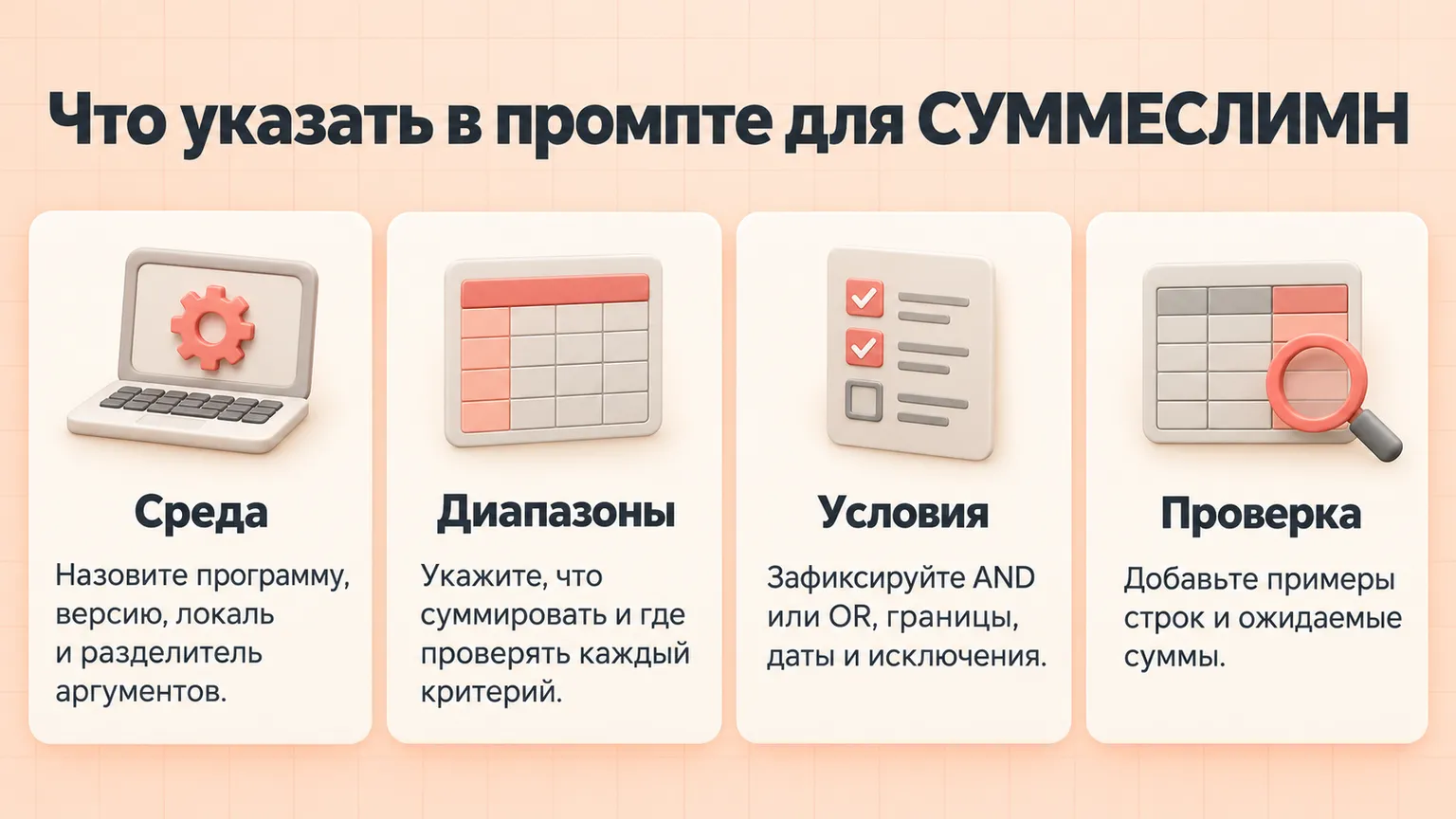
Для дат задайте обе границы периода и уточните, включаются ли они. Для статусов перечислите точные значения, включая регистр и пробелы, если они могут влиять на данные.
Короткие промпты для СУММЕСЛИМН и SUMIFS
1. Сумма по двум условиям
Промпт
Excel 2021, русская локаль, разделитель «;». Суммы продаж — D2:D5000, регион — B2:B5000, статус — C2:C5000. Посчитай сумму для региона «Урал» и статуса «Оплачен». Дай одну формулу и поясни логику AND.Возможный ответ нейросети
=СУММЕСЛИМН(D2:D5000;B2:B5000;"Урал";C2:C5000;"Оплачен")

Строка попадает в сумму, только когда одновременно выполняются оба условия: регион «Урал» и статус «Оплачен».
2. Критерии из ячеек
Промпт
Excel Microsoft 365, русская локаль. На листе «Отчёт» выбранный регион находится в H2, статус — в H3. На листе «Данные» суммы D2:D10000, регионы B2:B10000, статусы C2:C10000. В H4 нужна условная сумма. Закрепи диапазоны источника, но оставь H2 и H3 изменяемыми.Возможный ответ нейросети
=СУММЕСЛИМН('Данные'!$D$2:$D$10000;'Данные'!$B$2:$B$10000;H2;'Данные'!$C$2:$C$10000;H3)

Диапазоны данных закреплены. Ссылки H2 и H3 оставлены относительными, чтобы критерии можно было переносить вместе с формулой; если этого не нужно, используйте $H$2 и $H$3.
3. Сумма за закрытый период
Промпт
Excel 2021, русская локаль. Даты операций находятся в A2:A20000, суммы — в D2:D20000. В H2 указана дата начала 01.09.2026, в H3 — дата окончания 30.09.2026. Нужно включить обе границы и посчитать сумму в H4. Дай формулу без текстовой склейки дат.Возможный ответ нейросети
=СУММЕСЛИМН(D2:D20000;A2:A20000;">="&H2;A2:A20000;"<="&H3)

Операторы сравнения объединяются со ссылками через `&`. Обе даты включены благодаря `>=` и `<=`.
4. Не учитывать отмены и возвраты
Промпт
Excel Microsoft 365, русская локаль. Суммы — D2:D8000, статус — C2:C8000. Нужно сложить все строки, кроме статусов «Отмена» и «Возврат»; пустой статус тоже исключить. Дай формулу СУММЕСЛИМН и объясни три критерия.Возможный ответ нейросети
=СУММЕСЛИМН(D2:D8000;C2:C8000;"<>Отмена";C2:C8000;"<>Возврат";C2:C8000;"<>")

Каждый критерий обязателен: статус не равен «Отмена», не равен «Возврат» и не пустой.Промпты для OR, Google Таблиц и диагностики
5. Одно из нескольких значений OR
Промпт
Excel Microsoft 365, русская локаль. Суммы D2:D5000, регионы B2:B5000. Нужно сложить продажи по регионам «Москва» ИЛИ «Казань», без вспомогательных колонок. Регионы взаимоисключающие в каждой строке. Дай формулу и предупреди о риске двойного счёта.Возможный ответ нейросети
=СУММ(СУММЕСЛИМН(D2:D5000;B2:B5000;{"Москва";"Казань"}))

СУММЕСЛИМН считает отдельный итог для каждого региона, а СУММ складывает два результата. Двойного счёта здесь нет, потому что в одной строке может быть только один регион.
6. Та же задача в Google Таблицах
Промпт
Google Таблицы, локаль Россия, разделитель «;». На листе «Продажи» суммы D2:D, регион B2:B, статус C2:C. В ячейке H2 нужна сумма по региону «Сибирь» и статусу «Оплачен». Дай формулу для Google Таблиц и один совет по производительности.Возможный ответ нейросети
=SUMIFS(D2:D;B2:B;"Сибирь";C2:C;"Оплачен")

Для очень большой таблицы замените открытые диапазоны D2:D, B2:B и C2:C на фактическую границу, например D2:D50000: так пересчёт будет легче.
Справка Google по SUMIFS подтверждает тот же принцип: в сумму попадают строки, в которых выполнены все перечисленные критерии.
7. Формула возвращает ноль
Промпт
Excel 2021, русская локаль. Формула =СУММЕСЛИМН(D2:D5000;B2:B5000;"Москва";C2:C5000;"Оплачен") возвращает 0. В B есть значение «Москва » с пробелом в конце, в C — «Оплачен», а суммы в D импортированы как текст «12500». Назови причины и предложи безопасный порядок исправления. Не маскируй проблему новой формулой.Возможный ответ нейросети
Ноль объясняют две проблемы: критерий «Москва» не совпадает с «Москва », а текстовые суммы могут не суммироваться.

1. В копии данных создайте колонку `=СЖПРОБЕЛЫ(B2)` и проверьте, не объединяются ли разные названия.
2. Преобразуйте суммы в числа, например через «Данные → Текст по столбцам» или умножение на 1 в отдельной колонке.
3. После очистки снова используйте исходную СУММЕСЛИМН и сравните итог с ручной выборкой.
8. Значение выше порога
Промпт
Excel 2021, русская локаль. Суммы заказов D2:D10000, менеджеры B2:B10000. В H2 выбран менеджер, в H3 — минимальная сумма 50000. Нужно сложить заказы этого менеджера строго больше порога. Дай формулу и тест для заказа ровно 50000.Возможный ответ нейросети
=СУММЕСЛИМН($D$2:$D$10000;$B$2:$B$10000;$H$2;$D$2:$D$10000;">"&$H$3)

Заказ ровно 50000 не войдёт в итог, потому что используется строгое `>`. Если граница должна включаться, замените его на `>=`.
9. Текст начинается с префикса
Промпт
Excel Microsoft 365, русская локаль. В A2:A8000 — код проекта, в D2:D8000 — затраты. Нужно сложить затраты проектов, код которых начинается с «WEB-». Дай СУММЕСЛИМН с подстановочным знаком и объясни, что он означает.Возможный ответ нейросети
=СУММЕСЛИМН(D2:D8000;A2:A8000;"WEB-*")

Звёздочка означает любую последовательность символов после обязательного префикса `WEB-`. Код `MOBILE-WEB-1` не попадёт в сумму, потому что начинается иначе.
10. Выбрать сумму, количество или среднее
Промпт
Excel 2021. В A2:A5000 — отдел, B — ID заявки, C — время решения в часах. Нужно для отдела «Поддержка» получить три показателя: число заявок, сумму часов и среднее время. ID заполнены, одна строка — одна заявка. Дай три формулы и подпиши назначение каждой.Возможный ответ нейросети
Число заявок: =СЧЁТЕСЛИ(A2:A5000;"Поддержка")
Сумма часов: =СУММЕСЛИМН(C2:C5000;A2:A5000;"Поддержка")
Среднее время: =СРЗНАЧЕСЛИ(A2:A5000;"Поддержка";C2:C5000)

Проверьте, что время в C хранится числом, а каждая заявка действительно занимает одну строку.
11. Итог расходится с ручным фильтром
Промпт
Excel Microsoft 365. Формула =СУММЕСЛИМН(D2:D10000;B2:B10000;"Москва";C2:C10000;"Оплачен") даёт 1 250 000, а видимые строки после фильтра — 1 180 000. В таблице есть скрытые строки и ручной фильтр. Объясни вероятную причину и предложи проверку, не заявляя, что пересчитал файл.Возможный ответ нейросети
СУММЕСЛИМН учитывает строки, скрытые обычным фильтром, если они соответствуют критериям. Поэтому сравнение только с видимыми строками может дать другой итог.

Снимите фильтр и проверьте критерии по всей таблице либо отдельно посчитайте видимые строки через ПРОМЕЖУТОЧНЫЕ.ИТОГИ/АГРЕГАТ по согласованному правилу. Сначала определите, какой итог нужен бизнесу: по всем строкам или только по видимым.
Большой промпт для условного расчёта
Промпт
Excel Microsoft 365, русская локаль. На листе «Операции»: A2:A30000 — дата, B — регион, C — канал, D — статус, E — сумма. В H2 дата начала, H3 дата окончания, H4 регион. Нужно посчитать сумму за период включительно, по региону H4, для каналов «Сайт» ИЛИ «Маркетплейс», исключая «Отмена» и пустой статус. В каждой строке один канал.

Контроль: две подходящие строки 1000 и 1500 → 2500; отмена 700 не входит; строка на H3 входит. Дай одну формулу, пояснение OR и пять ручных тестов. Не утверждай, что посчитал файл.
Возможный ответ нейросети
=СУММ(СУММЕСЛИМН($E$2:$E$30000;$A$2:$A$30000;">="&$H$2;$A$2:$A$30000;"<="&$H$3;$B$2:$B$30000;$H$4;$C$2:$C$30000;{"Сайт";"Маркетплейс"};$D$2:$D$30000;"<>Отмена";$D$2:$D$30000;"<>"))

Массив задаёт OR только для канала; остальные условия работают как AND. Проверьте обе даты на границе, каждый канал, отмену и пустой статус. Фактический итог можно подтвердить только в книге.
Системный промпт консультанта по условным расчётам
Ты — консультант по СУММЕСЛИМН/SUMIFS и условным расчётам в обычном чате. Не говори, что открыл таблицу, применил формулу или получил фактический итог. Используй только переданные диапазоны и правила. Учитывай среду, локаль, одинаковый размер диапазонов, AND/OR, границы дат, исключения и текстовые числа. Дай одну основную формулу, расшифровку критериев, место вставки и 3–5 проверок. При диагностике сначала объясни причину. Если пользователь просит выполнить действие в файле, дай честное ограничение и ручные шаги. Отвечай по-русски.Как чат ведёт себя с системным промптом
Пользователь: Excel 2021. Суммы D2:D5000, отдел B2:B5000, статус C2:C5000. Нужен итог отдела «Продажи» со статусом «Закрыт». Чат:
=СУММЕСЛИМН(D2:D5000;B2:B5000;"Продажи";C2:C5000;"Закрыт"). Оба условия обязательны. Проверки: Продажи/Закрыт/100 → 100; Продажи/Открыт/100 → 0; Поддержка/Закрыт/100 → 0.
Пользователь: Добавь период: даты A2:A5000, начало H2 и окончание H3 включительно. Чат:
=СУММЕСЛИМН(D2:D5000;B2:B5000;"Продажи";C2:C5000;"Закрыт";A2:A5000;">="&H2;A2:A5000;"<="&H3). Проверки: подходящие операции ровно на H2 и H3 входят; операция на день раньше H2 не входит.
Пользователь: Вставь её в H4 и посчитай итог. Чат: Я не могу изменить файл или вычислить его данные в чат-режиме. Вставьте формулу в H4, нажмите Enter и сравните итог с фильтром по тем же четырём условиям.
Формулировки могут различаться между моделями, но системный промпт удерживает главное: ответ остаётся проверяемой инструкцией, а не рассказом о выполненном действии.
Что проверить вручную
Сверьте одинаковую длину диапазонов, числовой формат сумм и дат, обе границы периода, пустые статусы, исключения и OR-условия. Затем возьмите небольшую репрезентативную выборку с обычной строкой, границей и исключением и сложите её вручную.

Если расчёт повторяется, сохраните системный промпт. Для разовой задачи используйте ближайший готовый пример и замените в нём только среду, диапазоны, критерии и ожидаемые проверки. Базовые правила постановки задачи собраны в материале «Промпты для формул Excel», а случаи с поиском по справочнику — в статье о ВПР и XLOOKUP. Общий выбор между чатом, файлом и автоматизацией разобран в гайде по ИИ для Excel и Google Таблиц.
Формулы и страницы Microsoft и Google проверены 15 сентября 2026 года.
Больше материалов по теме — в разделе «Промпты».