На фотографии изделия нужно заменить фон, а для страницы услуги — собрать новое изображение с местом под заголовок. ChatGPT Images помогает подготовить такой визуал и внести правки по описанию. Рабочая задача начинается с исходника и ограничений, а заканчивается проверкой всего кадра и файла, который можно передать дизайнеру.
ChatGPT Images: когда создавать, а когда редактировать
Если важны реальные признаки товара, помещения или оборудования, начинайте с собственного разрешённого исходника. Если нужна условная иллюстрация идеи, можно описать сцену с нуля. Это разные задачи: вымышленная картинка для объяснения услуги не должна незаметно становиться фотографией реального объекта.
Начните в веб-интерфейсе ChatGPT: войдите в свой аккаунт и откройте новый чат. Для редактирования добавьте фотографию через прикрепление файла в поле сообщения, дождитесь её загрузки и напишите, что изменить. Например: «Замени фон, сохрани форму изделия». Для создания нового визуала опишите его назначение в том же поле сообщения. Дальнейшие шаги этого материала относятся к работе в ChatGPT. Если возможности нет в интерфейсе, сначала проверьте доступность для своего плана и рабочей среды; название модели из чужого примера не включает функцию в аккаунте.
В официальной инструкции ChatGPT описан базовый порядок: запрос на создание или изменение, референс при необходимости и небольшие последовательные уточнения. Конкретные кнопки, версии и лимиты меняются. Здесь разбирается рабочий процесс, который не зависит от расположения элемента интерфейса.
Для первичного опыта возьмите изображение без людей, закрытых документов и чужих материалов, на использование которых у вас нет разрешения. Например, собственную фотографию керамической вазы на столе. В статье это условный пример: реальная товарная съёмка и её правка здесь не демонстрируются.
Если требуется обычная обтравка с абсолютно точным контуром или изменение одного пиксельного параметра, обсудите работу в графическом редакторе. Генеративная правка может затронуть больше деталей, чем предполагалось. Общий выбор инструмента разобран в гайде по генерации изображений.
Как подготовить исходник и визуальный бриф
Передавайте качественный исходный файл, а не уменьшенный скриншот из переписки, если оригинал доступен. Проверьте резкость и то, что значимые края предмета не обрезаны. Плохое качество исходника ограничивает возможность проверить результат: восстановленные моделью детали могут выглядеть убедительно, но отличаться от настоящих.
Бриф должен объяснять задачу и критерии приёмки. Дизайнерские термины не обязательны. Вместо «сделай продающе» напишите: «изображение для первого экрана страницы услуги; главный предмет справа; слева свободная область для заголовка, который добавим в редакторе».
| Часть брифа | Что указать | Пример |
|---|---|---|
| Назначение | Где и кому показываем | Слайд о новой линейке изделий |
| Формат | Пропорции и требование носителя | Горизонтальный кадр 16:9 |
| Главное | Что должно остаться узнаваемым | Форма горлышка и ручки вазы |
| Разрешённая правка | Какие элементы менять | Только фон и поверхность стола |
| Ограничения | Что сохранять | Ракурс, цвет, количество предметов |
| Приёмка | С чем сравнить | Исходное фото и список деталей |
Если прикладываете несколько изображений, назначьте им роли: первое — предмет для редактирования, второе — пример композиции, третье — только ориентир по цветовой гамме. Иначе помощник может перенести с референса лишний объект или форму товара. Не называйте два несовместимых образца одинаково обязательными.
Укажите фирменные цвета и запрет на случайные надписи. Если точный цвет критичен для продукции, окончательное соответствие проверяют отдельно: текстовый код цвета в запросе не заменяет управление цветом в рабочем макете. Согласуйте с дизайнером, что модель создаёт основу, а что остаётся ручной сборкой.
Для иллюстрации с нуля можно начать так:
Создай изображение для рабочего слайда о новой линейке ваз.
Покажи одну условную керамическую вазу справа на спокойном фоне.
Слева оставь свободное место под заголовок, который добавим отдельно.
Композиция горизонтальная 16:9. Не добавляй надписи и логотипы.
Это иллюстрация концепции, а не фотография реального товара.
Как попросить изменить одну часть изображения
Сначала сохраните оригинал. Затем опишите область изменения, допустимый результат и признаки, которые должны остаться прежними. Не объединяйте замену фона, новый ракурс, исправление формы и добавление надписи в одну первую правку: при неудаче будет трудно понять, какое требование вызвало отклонение.
Для условной фотографии вазы запрос может выглядеть так:
Редактируй приложенную фотографию. Замени только фон на однотонный
светло-серый. Сохрани вазу, её форму, ручку, горлышко, цвет,
ракурс, положение и размер в кадре. Не добавляй предметы и надписи.
Поверхность под вазой и её тень должны выглядеть согласованно.
Если точное сохранение детали невозможно, не выдавай новую форму
за достоверное изображение исходного изделия.
Если в вашей среде доступно выделение области, используйте его вместе с текстовым описанием. Выделение помогает обозначить намерение, но не заменяет сравнение результата с оригиналом. Изменения могут появиться у границы, в отражении, тени или других частях кадра.
Проверяйте одну правку до перехода к следующей. Сравните исходник и результат при одинаковом масштабе, посмотрите края и мелкие признаки. Для вазы это ручка, толщина ободка, декор и число отверстий. Для помещения — окна, двери, проходы и оборудование. Правдоподобная новая деталь всё равно может быть ошибкой.
В техническом руководстве OpenAI по изображениям отмечены ограничения точного размещения элементов, текста и постоянства визуальных деталей. Возможности API из этой страницы не следует автоматически переносить в интерфейс чата. Практический вывод — точность результата нужно принимать по изображению, а не по уверенности ответа.
Как работать с надписями и фирменными деталями
Разделите иллюстрацию и обязательные элементы макета. Если название компании, артикул или логотип должны совпадать с утверждённым образцом, надёжнее добавить их в редакторе из исходных материалов. Так можно отдельно проверить текст, расположение и размер, не запуская новую генерацию всего кадра.
Короткую надпись для черновика передавайте дословно, в кавычках. Уточните регистр, переносы и запрет на другой текст. После результата сравните каждую букву с текстовым источником: модель способна нарисовать похожую надпись с заменой символа. «Выглядит знакомо» для названия бренда недостаточно.
Не просите модель перерисовать реальную маркировку товара ради более красивой картинки. Изменённый объём упаковки, знак совместимости или комплект могут создать неверное представление о предложении. Если иллюстрация условная, это должно быть понятно из контекста её использования.
Для сложной таблицы, длинного объяснения или точной схемы используйте редактируемый макет с отдельным текстом. Генерация может помочь с предметным изображением и композицией, но итоговая типографика требует своей проверки. Порядок работы с готовыми изображениями подробнее описан в статье о редактировании.
 Agent ROI
Grok, ChatGPT, Gemini, Claude
и Perplexity — по одной подписке
Используйте эти модели
в Agent ROI.
Подписку можно оплатить в рублях.
Agent ROIGrok, ChatGPT, Gemini, Claude
и Perplexity — по одной подписке
Используйте эти модели
в Agent ROI.
Подписку можно оплатить в рублях.
Agent ROI300 ₽ на первые запросы
Grok, ChatGPT, Gemini, Claude
и Perplexity доступны по одной подписке.
Начислим при регистрации в Agent ROI.
 Agent ROI
Grok, ChatGPT, Gemini, Claude
и Perplexity — по одной подписке
 ChatGPT
 Claude
 Gemini
 Grok
 Perplexity
при регистрации
Agent ROIGrok, ChatGPT, Gemini, Claude
и Perplexity — по одной подписке
Используйте эти модели
в Agent ROI.
Подписку можно оплатить в рублях.
Agent ROIОплачивайте подписку
в рублях
Grok, ChatGPT, Gemini, Claude
и Perplexity доступны по одной подписке.
Карту для старта
привязывать не нужно.
при регистрации
Agent ROIНа первые запросы
к моделям в Agent ROI
Grok, ChatGPT, Gemini, Claude
и Perplexity доступны по одной подписке.
Карту для старта
привязывать не нужно.
Agent ROIОплачивайте подписку
в рублях
ChatGPTClaudeGeminiGrokPerplexityGrok, ChatGPT, Gemini, Claude
и Perplexity доступны по одной подписке.
Agent ROIПопробуйте Grok, ChatGPT,
Gemini, Claude и Perplexity
Эти модели доступны по одной подписке
в Agent ROI.
Начните с бонуса при регистрации.
Agent ROIGrok, ChatGPT, Gemini, Claude
и Perplexity — по одной подписке
Используйте эти модели
в Agent ROI.
Подписку можно оплатить в рублях.
Agent ROIОплачивайте подписку
в рублях
Grok, ChatGPT, Gemini, Claude
и Perplexity доступны по одной подписке.
Используйте эти модели в Agent ROI.
Agent ROIGrok, ChatGPT, Gemini, Claude
и Perplexity — по одной подписке
300 ₽ при регистрации
Карту привязывать не нужно.
Используйте эти модели в Agent ROI.
Agent ROIНа первые запросы
к моделям в Agent ROI
Grok, ChatGPT, Gemini, Claude
и Perplexity доступны по одной подписке.
Бонус начислим при регистрации.
Карту привязывать не нужно.
Agent ROI300 ₽ на первые запросы
Бонус при регистрации
Grok, ChatGPT, Gemini, Claude
и Perplexity доступны по одной подписке.
Используйте эти модели в Agent ROI.
Agent ROIОплачивайте подписку
в рублях
ChatGPTClaudeGeminiGrokPerplexityGrok, ChatGPT, Gemini, Claude
и Perplexity доступны по одной подписке.
Карту привязывать не нужно
Agent ROIGrok, ChatGPT, Gemini, Claude
и Perplexity — по одной подписке
Используйте эти модели
в Agent ROI.
Подписку можно оплатить в рублях.
Agent ROIПопробуйте Grok, ChatGPT,
Gemini, Claude и Perplexity
Эти модели доступны по одной подписке
в Agent ROI.
Бонус начислим при регистрации.
Карту привязывать не нужно.
при регистрации
Как вести версии и исправлять неудачную правку
Не храните единственный итог под именем «финал». Сохраните оригинал, принятую первую правку и следующие варианты: например, vase-source, vase-bg-v1, vase-bg-v2. Рядом запишите запрос и короткое решение: «фон принят; ручка изменилась — вариант отклонён».
Если следующая попытка испортила предмет, вернитесь к сохранённому принятому файлу и приложите его снова как исходник. Явно назовите версию, от которой продолжаете. Не рассчитывайте, что после длинной цепочки сообщений помощник сам выберет правильную картинку.
Формулируйте правку как одно изменение: «уменьши контраст фона, предмет и кадрирование сохрани». Запрос «сделай ещё лучше» не задаёт критерия. После каждого изменения повторяйте проверку неизменяемых признаков — они могут отклониться даже при небольшой новой просьбе.
Ведите простой журнал вариантов: дата, исходный файл, задача, полученный файл, замечания, принят или отклонён. Это помогает оценить время и число попыток. Если точная правка несколько раз меняет изделие, передайте исходник дизайнеру вместо бесконечного исправления всё новых вариантов.
Как проверить файл перед публикацией
Сначала проверяют содержание, затем техническое соответствие месту использования. Хороший вид в уменьшенном окне чата не подтверждает качество исходного файла. Откройте скачанный результат отдельно и посмотрите изображение в масштабе, при котором видны мелкие детали.
Пройдите пять проверок:
- Предмет: форма, пропорции, количество частей и комплект совпадают с исходником или согласованной концепцией.
- Окружение: нет новых предметов, неверных проходов, отражений и теней, которые меняют смысл сцены.
- Текст: обязательные подписи сверены посимвольно; случайные буквы отсутствуют.
- Композиция: важные детали не обрежутся при размещении; место под заголовок действительно свободно.
- Файл: пропорции, фактические пиксельные размеры, формат и вес отвечают требованиям площадки.
Размер в запросе и размер готового файла — разные вещи. Если нужен баннер конкретного размера, измерьте фактические пиксели и соберите окончательный холст в редакторе. Простое увеличение маленькой картинки не доказывает появление достоверных деталей. Для печати согласуйте физический размер, разрешение и цветовые требования с исполнителем, затем сделайте пробный просмотр или образец.
При сравнении товара полезен перечень контрольных признаков: «одна ручка, узкое горлышко, матовая поверхность, без рисунка». Если хотя бы один важный признак изменён, картинку нельзя принимать только за удачный фон. Для значимых материалов назначьте отдельного проверяющего, знакомого с предметом.
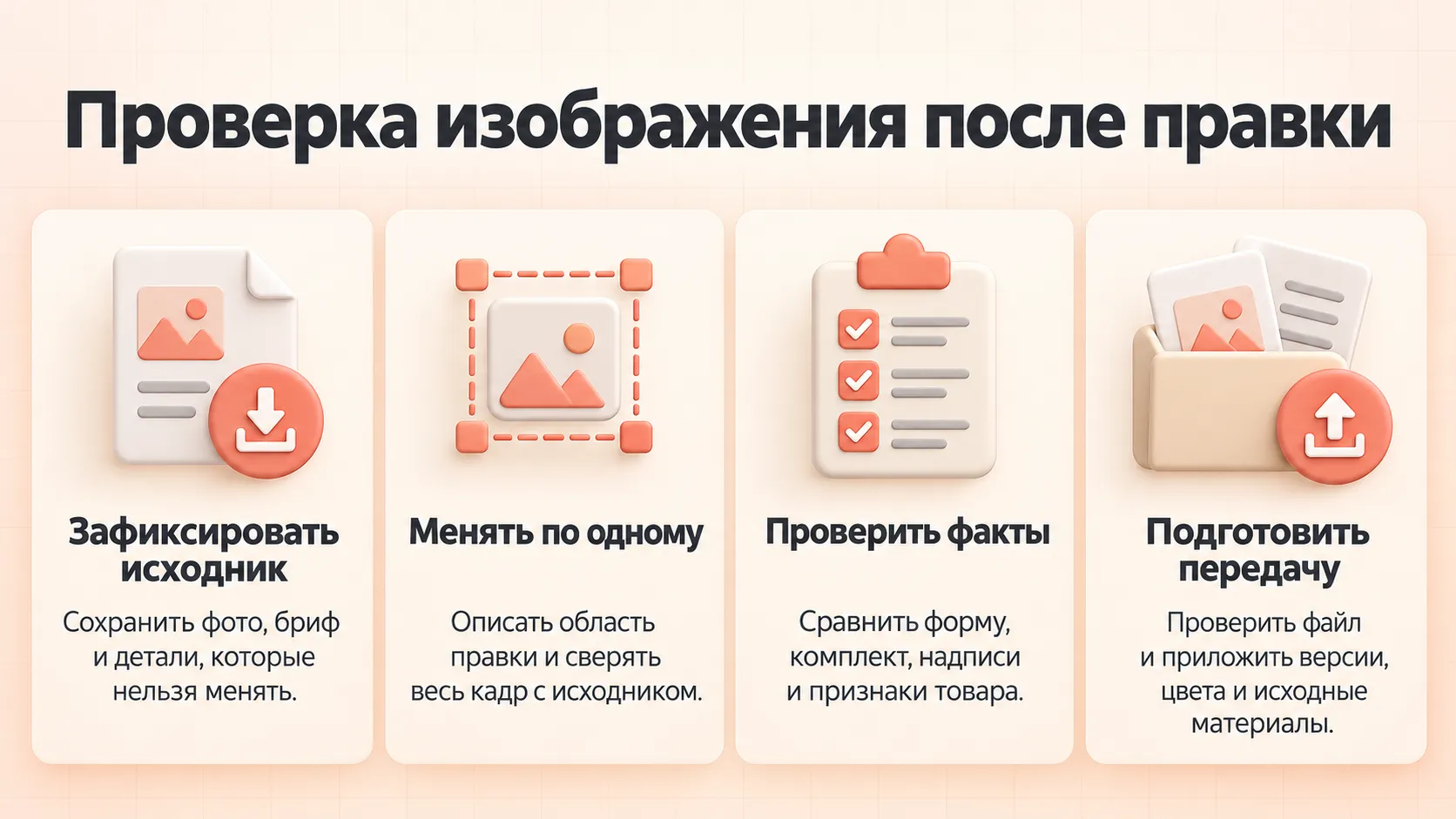
Схема показывает порядок приёмки. Красивый результат становится пригодным для работы после проверки содержания и требований носителя, а не сразу после появления в чате.
Как передать результат дизайнеру и повторить стиль
Передайте исходную фотографию, выбранный результат, краткий бриф, фирменные материалы и список нерешённых замечаний. Приложите точные тексты отдельно, укажите целевую площадку и область будущего кадрирования. Дизайнеру важно знать, какие детали реальны, а какие появились при генерации.
Растровый PNG или JPEG не следует считать макетом с отдельными слоями, редактируемым текстом и векторным логотипом. Если такие элементы нужны для дальнейшей работы, их собирают в соответствующем редакторе. Сохраните редактируемый проект после этой сборки рядом с экспортом.
Для повторения стиля заведите карточку: назначение, композиция, палитра, разрешённые изменения, исходные образцы и контрольные признаки. Удачный запрос включите в эту карточку вместе с примером принятого результата. Скилл может хранить порядок подготовки и проверки, но не гарантирует одинаковое изображение при каждом запуске.
Перед следующей задачей замените только предметные вводные и проверьте, что старые ограничения не противоречат новому материалу. Стиль серии лучше принимать по нескольким изображениям одновременно, сравнивая их с утверждёнными образцами.
FAQ
Нужна ли отдельная подписка для ChatGPT Images?
Проверьте доступность функции и условия своего аккаунта в официальной справке. Не переносите лимиты и цены из чужого скриншота. Условия чата и программного API рассматриваются отдельно.
Можно ли гарантированно изменить только фон?
Точное сохранение всех остальных пикселей нельзя принимать на веру. Задайте ограничения и сравните весь кадр. Для жёстко заданного контура может лучше подойти обычный графический редактор.
Получится ли сразу готовый логотип?
Можно получить идею или черновик. Точный фирменный знак, его исходные файлы и правила использования требуют отдельной работы и проверки. Не подменяйте утверждённый логотип похожей генерацией.
Как быстро вернуться к удачной картинке?
Сохраните её отдельно и снова приложите как исходник. Укажите имя версии и одно следующее изменение. Журнал вариантов помогает не потерять принятый результат.
Начните с одной правки
Выберите собственное изображение и одно изменение, результат которого легко проверить. Для работы через Agent Roi сначала уточните доступный режим обработки изображений; в брифе назовите исходник, разрешённую правку и неизменяемые признаки. Независимо от выбранного сервиса сохраните файл до и после и проведите приёмку по списку деталей.
Больше материалов по теме — в разделе «Изображения, презентации и визуальный контент».