На фотографии товара виден лишний фон, край предмета сливается со столом, а для страницы нужен более крупный файл. ИИ для редактирования изображений помогает изменить готовый снимок, но после каждого шага нужно сверять сам товар с исходником. Разберём удаление фона, локальную правку и увеличение без обещания восстановить детали, которых на фото не видно.
Инструменты и документация проверены 14 октября 2026 года. Пример с кружкой — редакционный учебный сценарий: реальная обработка в названных сервисах не проводилась. Он показывает порядок действий и критерии приёмки, а не измеренное качество конкретной модели.
ИИ для редактирования изображений: какую задачу вы решаете
При генерации с нуля модель создаёт изображение по описанию. При редактировании у вас уже есть исходник и определённая область изменения. Однако наличие исходника не гарантирует сохранения всех его деталей: выбранный инструмент может перерисовать больше, чем вы ожидали.
Поэтому сначала назовите операцию. «Улучшить картинку» слишком широко: для удаления фона, исправления царапины на столе и увеличения размера нужны разные действия.
| Задача | Что делать | Что обязательно сохранить |
|---|---|---|
| Убрать фон | Выделить предмет и скрыть окружающие пиксели | Контур и детали предмета |
| Сделать белую подложку | Положить вырезанный объект на белый слой | Объект и аккуратную границу |
| Заменить окружение | Выделить фон и создать или импортировать новый | Ракурс, масштаб, освещение товара |
| Исправить участок | Выделить только дефектную область | Соседние детали |
| Увеличить изображение | Изменить размер с проверкой детализации | Геометрию, надписи, фактуру |
Простой белый фон не обязательно создавать генеративной моделью: обычный цветной слой предсказуемее. Для сложного окружения полезна генеративная правка с выделением области. В Photoshop документация описывает замену фона, цветовую заливку и импорт другого изображения как разные варианты. Generate Background.
Для создания нового визуала по описанию есть отдельный гайд о генерации изображений. Здесь работаем с существующим снимком, который должен остаться узнаваемым.
Как подготовить исходник и задать границы
Сохраните оригинал и работайте с копией. Возьмите файл из камеры или архивного проекта, а не скриншот маленького превью: увеличение не заменяет поиск более качественного исходника.
До обработки запишите требования: где будет изображение, какой объект нельзя менять, нужны ли прозрачность и тень, какой размер ожидается. Отдельно перечислите признаки товара: цвет, форма ручки, положение надписи, отверстия, фактура. Для портрета аналогично важны лицо и узнаваемые особенности; при генеративной правке они требуют отдельной сверки.
Если редактор поддерживает слои, оставьте оригинал на отдельном слое. После каждого принятого шага сохраняйте новую версию: например, mug-original, mug-cutout, mug-web. Так можно вернуться к выделению, не повторяя всю цепочку.
Не загружайте рабочие материалы в случайный редактор только потому, что он принимает файл. Уточните, разрешена ли такая передача компанией, кто получает изображение и можно ли удалить историю. Для первого знакомства достаточно учебного снимка без клиентских данных и чужих персональных сведений.
Как удалить фон и сохранить предмет
Для удаления фона инструмент определяет, где предмет, а где окружение. Маска — карта видимости: она показывает, какие части изображения оставить, а какие скрыть. Работа с маской позволяет исправлять границы, сохраняя исходные пиксели предмета.
В Photoshop можно выбрать слой изображения, открыть Discover через поиск или справку и выполнить Quick Actions → Remove Background. Документация описывает прозрачный фон или слой с маской и советует уточнять маску вручную, если результат неполный. Удаление фона, инструкция от февраля 2026.
У кружки проверьте не только наружный контур, но и отверстие внутри ручки. У прозрачного стекла, тонкой цепочки или волос граница сложнее: автоматическое выделение не освобождает от ручной проверки. Октябрьская инструкция Adobe также показывает, как уточнить выделение и превратить его в маску. Выделение фона.
Подложите под вырезанный предмет светлый и тёмный фон. Так заметнее ореолы, остатки старого окружения и случайно удалённые части. Если край ручки срезан, поправьте маску или вернитесь к исходнику. Не пытайтесь компенсировать такую ошибку усилением резкости.
Для исправления в Photoshop выберите миниатюру маски рядом со слоем изображения, затем кисть. Белой кистью на маске верните случайно скрытый край ручки; чёрной скройте остаток фона. Рисуйте именно на маске, а не на миниатюре самого фото: задача — изменить видимость, сохранив исходный товар. После нескольких мазков снова проверьте две подложки. Редактирование маски.
Как написать запрос на локальную правку
В запросе отделите изменение от сохранения. Дополнительно выделите нужную область, если редактор это позволяет: текстовый запрет сам по себе не создаёт точную границу операции.
Измени только фон вокруг кружки на ровный светло-серый.
Сохрани форму кружки и ручки, синий цвет, ракурс,
надпись и рисунок без изменений. Не добавляй предметы.
Не исправляй и не дорисовывай надпись на кружке.
Сохрани естественную контактную тень под основанием.
Это шаблон задания, а не гарантия неизменности. После генерации проверьте каждый сохранённый признак. Если надпись стала похожей, но буквы изменились, вариант не подходит для товарной фотографии.
В Adobe Firefly процесс локального заполнения описан как загрузка изображения в Edit, выбор Fill, закрашивание изменяемой области кистью и ввод описания. Для удаления фона есть отдельная операция Remove background. Не закрашивайте товар целиком, если хотите заменить только окружение. Инструкция Firefly от июля 2026.
Для удаления единичного предмета на столе выделяйте его участок, а не весь кадр. При логотипе или мелком тексте надёжнее сохранить оригинальный слой и исправить только окружающие пиксели, чем просить модель перерисовать знак «точно так же».
Учебный процесс: кружка на странице сайта
Предположим, есть фото синей кружки 900×900 пикселей на пёстром столе. Сайт показывает товар шириной 600 пикселей; команда решила подготовить квадратный файл 1200×1200 и версию с прозрачностью. Эти размеры — условия учебного брифа, не требования любого сайта или маркетплейса.
- Проверьте оригинал. Читается ли надпись, целиком ли видны ручка и основание? Если исходник уже срезан, сначала найдите другой снимок.
- Удалите фон. Используйте выделение и маску; посмотрите отверстие ручки и весь контур на двух подложках.
- Исправьте только окружение. Уберите остаток стола около ручки. Если нужен ровный фон, добавьте цветной слой. Для сгенерированного окружения примените запрос выше к выбранной области.
- Проверьте тень. Контактная тень должна помогать предмету выглядеть стоящим на поверхности, а не менять форму основания. Для прозрачной версии решите заранее, нужна ли тень в самом файле.
- Увеличьте только при необходимости. Если редактор предлагает масштаб 2×, промежуточный файл станет 1800×1800; затем подготовьте нужные 1200×1200. Посмотрите надпись, глазурь и границу ручки до экспорта.
- Откройте сохранённый результат. Проверьте размеры, прозрачность, цвет и вес, затем посмотрите файл в макете страницы.
На каждом шаге сохраняйте принятую версию. Если замена фона поменяла цвет кружки, не принимайте вариант и не продолжайте его увеличивать. Вернитесь к вырезанному оригиналу, сузьте область правки или используйте обычную подложку.
Этот порядок удобен для данного снимка. Для сильно шумного исходника сначала можно проверить умеренное подавление шума на копии, а затем выделять контур. Важнее не универсальная очередь кнопок, а сохранение проверяемого объекта после каждой операции.
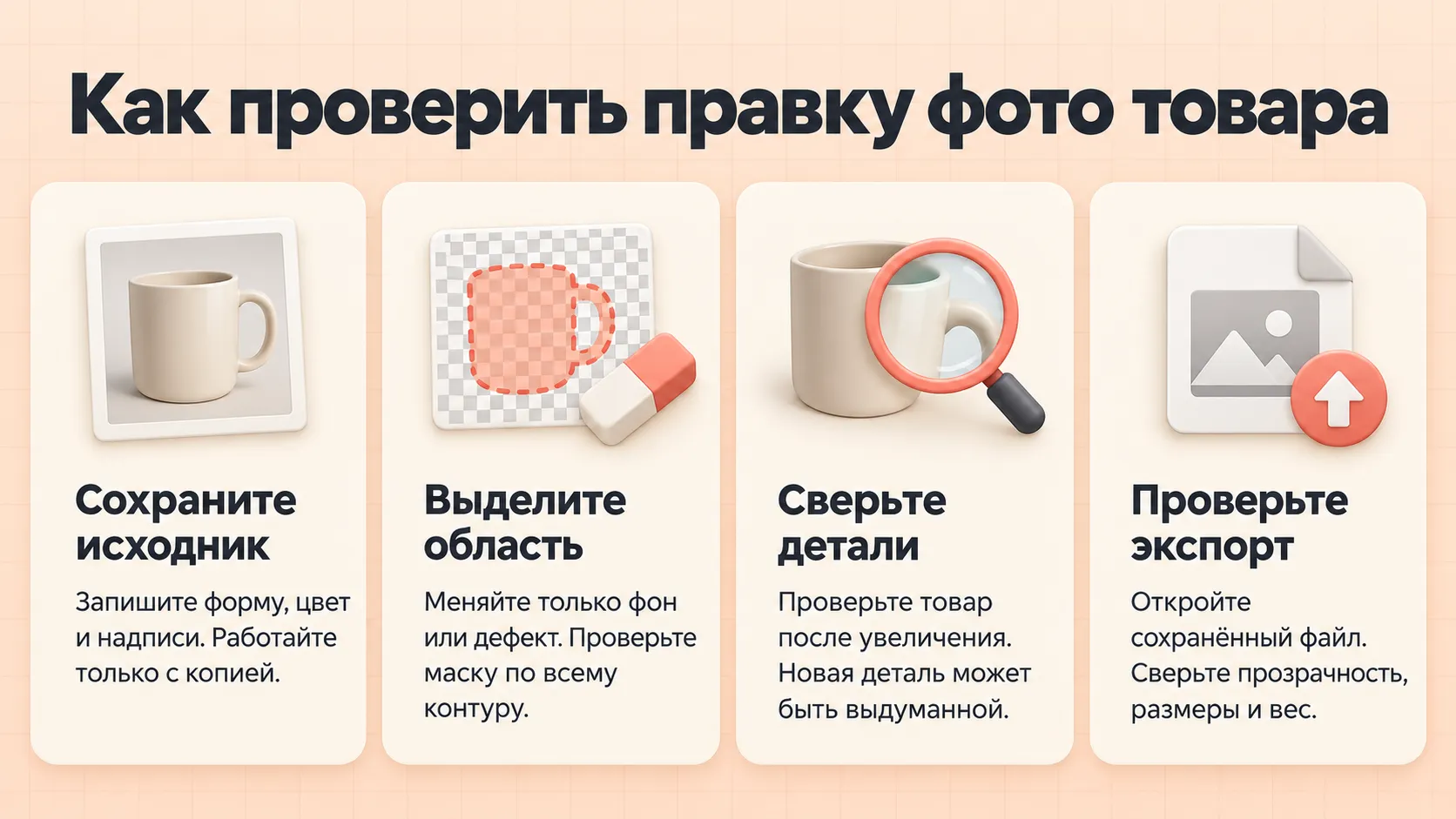
После каждой операции сравнивайте товар с исходником. Проверяйте сохранённый файл отдельно: превью ещё не подтверждает размер и прозрачность.
Увеличение изображения и улучшение качества: в чём разница
Обычное растягивание увеличивает число пикселей, вычисляя промежуточные значения. ИИ-увеличение может предсказывать дополнительные детали. Более чёткий вид не означает, что восстановлена реальная буква, царапина или фактура материала.
Показательный пример — нечитаемый артикул на упаковке. Если после обработки появилась аккуратная строка, сверяйте её с настоящим артикулом. Если подтверждения нет, не используйте дорисованный текст как факт. Для каталога иногда полезнее переснять товар или вставить точную надпись из оригинального макета.
В майской документации Photoshop Generative Upscale различаются увеличение с сохранением существующих деталей и творческое добавление новых. Среди вариантов названы Firefly Upscaler, Topaz Gigapixel и Topaz Bloom; доступность выбранного варианта и условия проверяются в аккаунте. Не считайте все режимы одинаковой «кнопкой улучшения». Документация увеличения.
Если масштаб увеличен вдвое по ширине и высоте, число пикселей растёт в четыре раза: 900×900 превращается в 1800×1800. Размер файла в байтах меняется иначе и зависит от содержимого и сжатия. Для сайта нет смысла хранить самый большой вариант только потому, что он получился.
Проверяйте итог на масштабе 100% и в реальном размере размещения. Слишком гладкая глазурь, выдуманные бороздки, странная кромка или изменённый логотип — причины уменьшить силу обработки либо вернуться к исходнику.
Как сохранить файл для сайта и печати
Выберите формат под задачу, затем откройте именно экспортированный файл. PNG поддерживает прозрачность, JPEG — нет. WebP также может сохранять прозрачность и подходит для веб-версий, если его принимает ваша система публикации. Руководство MDN, обновлённое в октябре 2026.
Белый фон и прозрачность отличаются. Белая подложка остаётся белой на тёмной странице. Прозрачный файл позволяет увидеть цвет страницы вокруг товара. Проверяйте результат на цветной подложке: шахматная сетка должна быть способом отображения прозрачности в редакторе, а не рисунком, записанным в файл.
| Назначение | Что проверить при экспорте |
|---|---|
| Товар без фона | Прозрачность, ореолы и отверстие ручки |
| Фото на белом фоне | Фон, цвет товара, чёткость и разумное сжатие |
| Страница сайта | Фактический размер отображения, пиксели и вес файла |
| Печать | Физический размер, требуемые пиксели, цветовой профиль и условия типографии |
Для сайта попросите разработчика указать размер размещения и поддерживаемые форматы. В учебном примере команда выбрала 1200 пикселей для отображения в 600; это не универсальный норматив. Сравните сжатый файл с сохранённым оригиналом: мелкий текст и мягкая тень не должны превращаться в заметные артефакты.
Для печати нужно знать физический размер. Расчёт: ширина в сантиметрах / 2,54 × требуемые ppi. Например, при условии 10 см и 300 ppi нужно примерно 1181 пиксель по ширине. Требование 300 ppi задаётся здесь как пример; типография может указать другое, особенно для большого формата и просмотра издалека. Пояснение Adobe о разрешении печати.
Изменение числа ppi в свойствах без добавления пикселей не создаёт новые детали. Для точного цвета согласуйте профиль и цветопробу с тем, кто печатает материал.
Что делать, если ИИ испортил деталь
Определите, на каком этапе появилась ошибка, и вернитесь к предыдущей принятой версии. Срезанная ручка требует исправления маски. Изменённая надпись после генерации требует восстановления оригинального слоя или отказа от варианта. Новая фактура после увеличения требует более осторожной обработки или другого исходника.
Не меняйте одновременно фон, цвет и разрешение. Тогда трудно понять, где возник дефект. Сначала примите одну операцию, затем переходите к следующей. Для изображения товара критерий приёмки — соответствие реальному предмету, а не максимальная выразительность.
FAQ
Можно ли гарантировать сохранение товара одним промптом?
Нет. Задайте область и признаки сохранения, затем сверьте результат с оригиналом. Для точных надписей и логотипов сохраняйте исходные пиксели, где это возможно.
Увеличение восстановит настоящий мелкий текст?
Оно может сделать текст похожим на читаемый, но достоверность нужно подтвердить по оригиналу. Неизвестную надпись лучше переснять или получить из макета.
Прозрачный PNG всегда меньше JPEG?
Размер зависит от изображения и сжатия. Выбирайте формат по прозрачности и качеству, затем измеряйте вес конкретного файла.
Нужно ли применять ИИ для белого фона?
После точного выделения обычно достаточно белого слоя. Генеративная замена нужна, когда вы хотите создать новое окружение, а не просто однотонную подложку.
Первый шаг для рабочей задачи
Возьмите одно разрешённое изображение и запишите, что можно изменить, а что должно сохраниться. В Agent Roi сначала проверьте текущую поддержку загрузки и редактирования изображений в своём рабочем пространстве; доступность Photoshop или Topaz из этого не следует. Начните с одной операции и примите её по исходнику, прежде чем добавлять следующую.
Больше материалов по теме — в разделе «Изображения, презентации и визуальный контент».