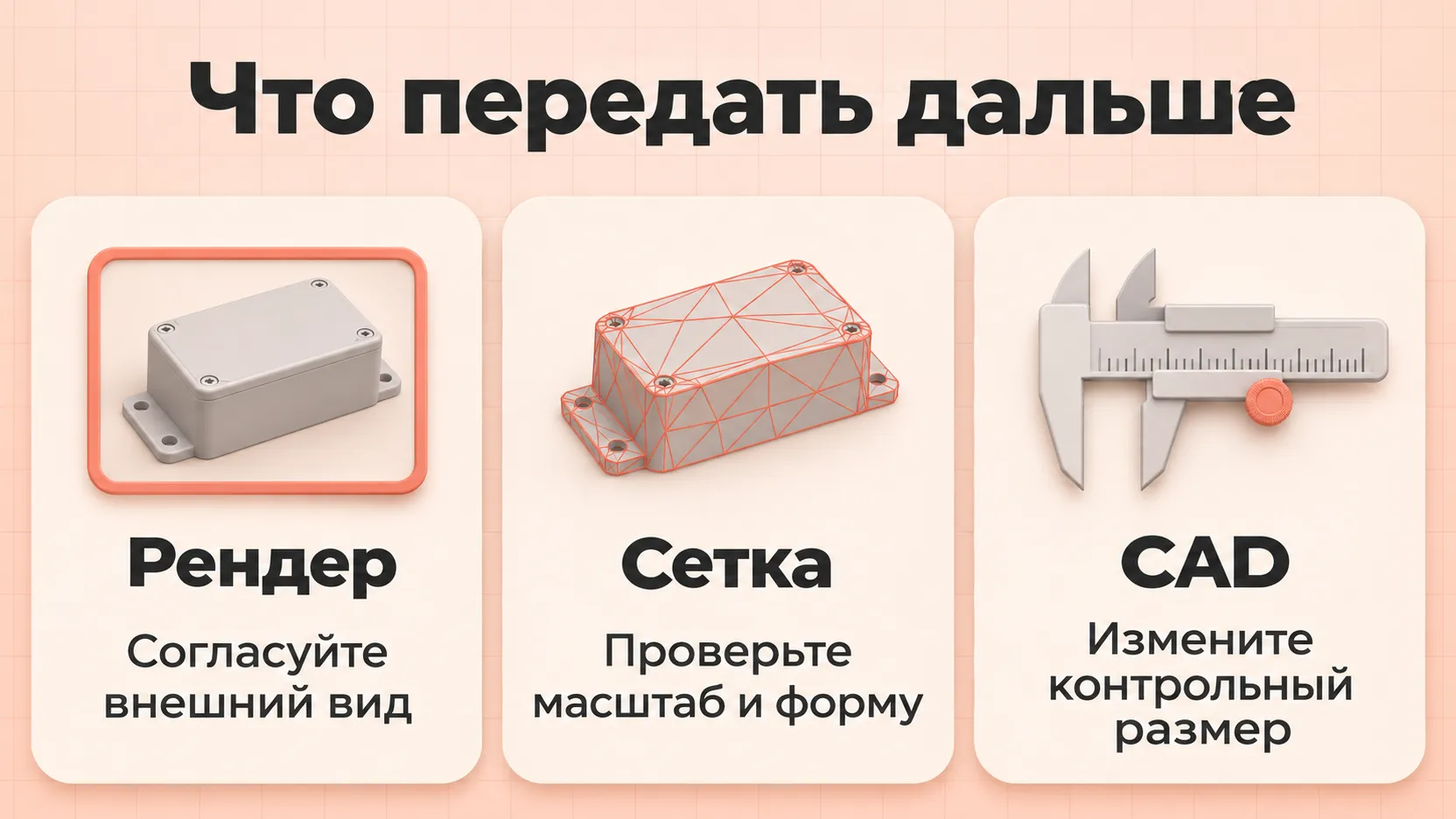
Вы показываете заказчику новый корпус устройства, а после согласования инженер должен поменять крепления. Для выбора внешнего вида достаточно картинки, для новых ракурсов нужна 3D-сцена, для правки размеров — CAD-исходник с заданной геометрией. Выбор результата определяет, какой ИИ-инструмент стоит пробовать и что проверять перед передачей.
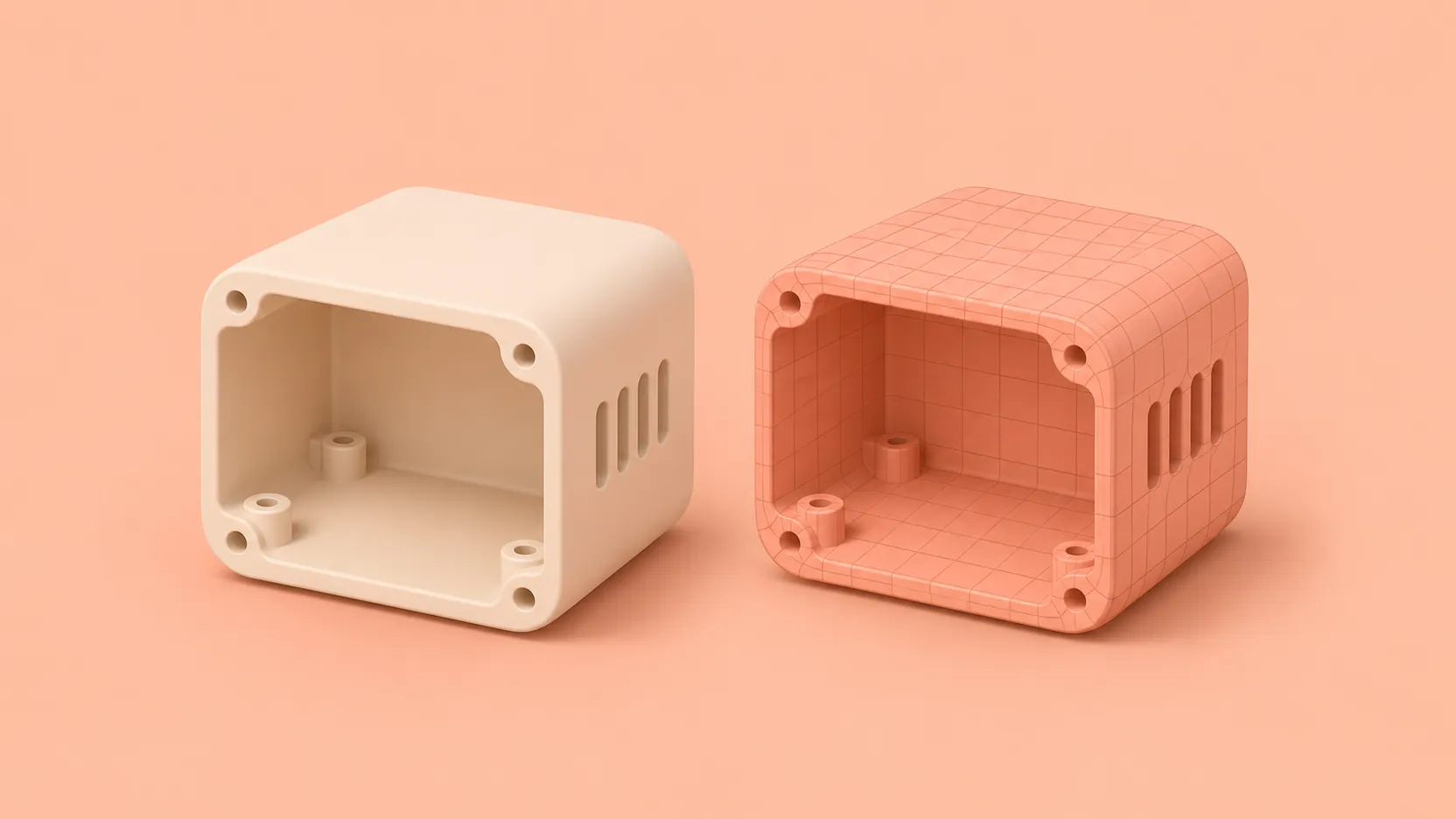
Рендер, сетка и CAD решают разные задачи
| Результат | Что в нём можно проверить | Что передать дальше |
|---|---|---|
| Концепт-рендер — изображение предмета | Силуэт, цвет, фактуру, расположение видимых деталей на конкретном ракурсе | PNG или JPG с пометкой, что согласовано и какие элементы условны |
| Полигональная сетка — поверхность из вершин, рёбер и граней | Форму со всех сторон, пропорции, качество поверхности и наличие текстур | Файл, который открывается в программе получателя, например GLB или OBJ с материалами |
| CAD-модель — геометрия, построенная в системе проектирования | Габариты, сечения, зазоры и конкретные изменения, которые должен выполнить конструктор | Редактируемый исходник с параметрами плюс STEP, если нужен обмен между системами |
Если заказчик хочет решить, где разместить ручку и какого цвета должен быть корпус, начните с вариантов изображения. Если ему надо повернуть тот же корпус на экране, соберите или получите одну сетку и меняйте положение камеры вокруг неё. Для детали, которая должна совпасть с другой деталью по креплениям, сразу договоритесь с конструктором о контрольных размерах и формате исходника.
Для первого концепта выберите генератор с редактированием по загруженному изображению. Загрузите простой эскиз панели, получите картинку и проверьте одну правку: попросите передвинуть кнопку, сохранив контур корпуса и число отверстий. Если инструмент переделывает весь корпус, используйте его для поиска формы, а выбранную правку сделайте в редакторе или 3D-сцене.
Для промежуточной сетки подойдёт генератор 3D-моделей. Например, Meshy описывает экспорт GLB, OBJ, STL и других форматов. Для просмотра, правки и рендера уже полученной сетки можно использовать Blender. Этот маршрут стоит проверить на пробном экспорте до оплаты тарифа или обещания файла заказчику: импорт может по-разному переносить масштаб и связанные материалы. Форматы Meshy, импорт и проверка в Blender.
Как поставить задачу по фото и эскизу
Представьте учебный заказ на настольный корпус. Есть фото похожего изделия, эскиз передней панели и габарит 160 × 100 × 60 мм. Заказчику нужно выбрать положение кнопки, а инженер позже будет менять отверстия. Подпишите фото по ракурсам, отделите размеры от референсов и соберите короткий лист требований:
- Внешний вид. Скруглённый корпус, одна кнопка на передней панели, вентиляция справа. Цвет и материал на визуализации предварительные.
- Размеры. Габарит 160 × 100 × 60 мм, все значения в миллиметрах. Центр кнопки задаётся двумя расстояниями от обозначенных кромок. Положение невидимых креплений берётся из размерного эскиза.
- Что может измениться. На концепте можно двигать кнопку в пределах оговорённой зоны. Для проверки CAD конструктор меняет диаметр отверстия с 4 до 5 мм и проверяет, сохранились ли расстояния до кромок.
- Выход. Два подписанных ракурса на согласование, исходник CAD и обменный файл для инженера. Это два разных этапа.
Для пробной сетки в Meshy начните с режима Image to 3D. Возьмите один чистый вид под углом, где видны передняя и боковая стенки, без подписей и фоновых предметов. Размерный лист сохраните отдельно для приёмки: входная картинка передаёт форму, контрольные миллиметры сверяют после импорта. Meshy Image to 3D.
Если фото и размерный эскиз расходятся, примите эскиз как источник габаритов и отдельно пометьте несогласованность. Не пытайтесь достроить невидимую сторону по фотографии с перспективой. Рабочие изображения и размеры изделий загружайте только в среду, которая согласована для этих материалов. Для первой пробы достаточно условного корпуса.
 Agent ROI
Grok, ChatGPT, Gemini, Claude
и Perplexity — по одной подписке
Используйте эти модели
в Agent ROI.
Подписку можно оплатить в рублях.
Agent ROIGrok, ChatGPT, Gemini, Claude
и Perplexity — по одной подписке
Используйте эти модели
в Agent ROI.
Подписку можно оплатить в рублях.
Agent ROI300 ₽ на первые запросы
Grok, ChatGPT, Gemini, Claude
и Perplexity доступны по одной подписке.
Начислим при регистрации в Agent ROI.
 Agent ROI
Grok, ChatGPT, Gemini, Claude
и Perplexity — по одной подписке
 ChatGPT
 Claude
 Gemini
 Grok
 Perplexity
при регистрации
Agent ROIGrok, ChatGPT, Gemini, Claude
и Perplexity — по одной подписке
Используйте эти модели
в Agent ROI.
Подписку можно оплатить в рублях.
Agent ROIОплачивайте подписку
в рублях
Grok, ChatGPT, Gemini, Claude
и Perplexity доступны по одной подписке.
Карту для старта
привязывать не нужно.
при регистрации
Agent ROIНа первые запросы
к моделям в Agent ROI
Grok, ChatGPT, Gemini, Claude
и Perplexity доступны по одной подписке.
Карту для старта
привязывать не нужно.
Agent ROIОплачивайте подписку
в рублях
ChatGPTClaudeGeminiGrokPerplexityGrok, ChatGPT, Gemini, Claude
и Perplexity доступны по одной подписке.
Agent ROIПопробуйте Grok, ChatGPT,
Gemini, Claude и Perplexity
Эти модели доступны по одной подписке
в Agent ROI.
Начните с бонуса при регистрации.
Agent ROIGrok, ChatGPT, Gemini, Claude
и Perplexity — по одной подписке
Используйте эти модели
в Agent ROI.
Подписку можно оплатить в рублях.
Agent ROIОплачивайте подписку
в рублях
Grok, ChatGPT, Gemini, Claude
и Perplexity доступны по одной подписке.
Используйте эти модели в Agent ROI.
Agent ROIGrok, ChatGPT, Gemini, Claude
и Perplexity — по одной подписке
300 ₽ при регистрации
Карту привязывать не нужно.
Используйте эти модели в Agent ROI.
Agent ROIНа первые запросы
к моделям в Agent ROI
Grok, ChatGPT, Gemini, Claude
и Perplexity доступны по одной подписке.
Бонус начислим при регистрации.
Карту привязывать не нужно.
Agent ROI300 ₽ на первые запросы
Бонус при регистрации
Grok, ChatGPT, Gemini, Claude
и Perplexity доступны по одной подписке.
Используйте эти модели в Agent ROI.
Agent ROIОплачивайте подписку
в рублях
ChatGPTClaudeGeminiGrokPerplexityGrok, ChatGPT, Gemini, Claude
и Perplexity доступны по одной подписке.
Карту привязывать не нужно
Agent ROIGrok, ChatGPT, Gemini, Claude
и Perplexity — по одной подписке
Используйте эти модели
в Agent ROI.
Подписку можно оплатить в рублях.
Agent ROIПопробуйте Grok, ChatGPT,
Gemini, Claude и Perplexity
Эти модели доступны по одной подписке
в Agent ROI.
Бонус начислим при регистрации.
Карту привязывать не нужно.
при регистрации
Как проверить сетку и ракурсы
- Откройте экспорт в программе, где будут продолжать работу. Сверьте выбранные единицы, направление осей, положение объекта и габарит. В Blender у выделенного объекта откройте боковую панель клавишей N и найдите Item → Transform → Dimensions. Измерьте ещё одно известное расстояние, например между двумя креплениями. Одинаковый масштаб не исправит форму, если одна часть модели растянута непропорционально.
- Поверните объект, отключите текстуру и включите отображение рёбер. Проверьте, что видимые отверстия действительно прорезаны, поверхности не самопересекаются, а там, где нужна закрытая оболочка, нет открытых границ. Смотрите и снизу, и сзади. Для закрытой оболочки можно открыть расширение 3D Print Toolbox и запустить проверку геометрии. Отдельно посмотрите результат по неманифолдным рёбрам, например по открытой границе, и по пересекающимся граням. Выберите результат проверки и осмотрите отмеченный участок. Открытая кромка задуманного листа и случайная щель в замкнутом корпусе требуют разных решений. 3D Print Toolbox. Сравните количество граней с ограничениями целевой программы и при необходимости упростите копию, затем снова сверьте силуэт и размеры.
- Проверьте повторный экспорт. Откройте передаваемый файл в чистой сцене. Проверьте текстуры и геометрию. Если передаёте OBJ и картинки, проверьте ракурсы по исходной сцене и двум отдельным картинкам: камер в OBJ ждать не нужно. Кадры из одной сцены показывают одну геометрию. При отдельной генерации картинок сравните контур, число отверстий и положение кнопки на каждом изображении. Несовпадение означает, что это разные варианты.
- Меняйте по одному элементу. Сохраните предыдущую версию, измените только цвет или одно отверстие и повторите приёмку по двум неизменяемым ориентирам. Для согласования внешнего вида подпишите, что на изображении условно: цвет, стыки, зазоры или скрытые крепления.
Что отдавать инженеру и как оценить затраты
Параметрический исходник связывает размеры с эскизом и операциями построения. Можно создать его в CAD-редакторе или в коде, например с помощью build123d, который умеет экспортировать CAD-геометрию в STEP. Передайте файл проекта или скрипт, таблицу параметров и названия базовых плоскостей вместе с обменным файлом. Сам импорт STEP обычно даёт геометрию, которую можно измерить и, в зависимости от программы, редактировать напрямую. История эскизов и параметрических связей исходника обычно при этом не переносится. STL или OBJ, открывшийся в CAD, тоже остаётся сеткой до пересоздания нужной геометрии. Экспорт STEP в build123d.
Приёмку начните с действия, ради которого заказали исходник. В программе получателя поменяйте диаметр одного отверстия с 4 до 5 мм, пересчитайте геометрию и измерьте остальные крепления. В учебной проверке до правки записали два ориентира: центр первого отверстия в 25 мм от левой кромки, межосевое расстояние 50 мм. После изменения оба размера должны сохраниться, например в заданных для пробы пределах ±0,2 мм. Для производства конструктор назначает допуски под конкретное соединение и отдельно проверяет совместимость с соседними деталями и требования технологии.
Если сгенерированную сетку приходится выравнивать, перестраивать отверстия и восстанавливать размеры, сравните полный цикл с построением небольшого фрагмента по эскизу. Засекайте время подготовки, генерации, ручной правки и пробного импорта. Сохраните единицы, экспортные настройки и список проверок рядом с исходником, чтобы повторить процесс на следующей детали.
FAQ
Можно ли отдать инженеру 3D-модель из нейросети?
Для обсуждения формы может хватить сетки. Для изменения геометрии в проекте проверьте исходный формат, реальные размеры и возможность изменить контрольный параметр в программе получателя.
Что доказывает красивый рендер?
Он помогает согласовать визуальный образ. Оценивать по нему посадку креплений, толщину стенок или технологичность детали нельзя.
Больше материалов по теме — в разделе «Изображения, презентации и визуальный контент».