Для рабочего поста нужна картинка, а для презентации — короткий ролик с тем же предметом. Grok Imagine помогает создавать и менять визуалы, но результат зависит от выбранного режима, исходника и проверки. Разберём путь от брифа к файлу и ограничения, которые стоит выяснить до серии попыток.
Какой режим Grok Imagine выбрать
Сначала определите, что уже есть: только идея, готовое изображение или видеоклип. Генерация создаёт новый материал по описанию. Редактирование использует переданный файл как основу изменения. Переход от картинки к видео добавляет движение к выбранному изображению.
| Задача | Подходящий способ | Что подготовить |
|---|---|---|
| Иллюстрация с нуля | Текст → изображение | Сюжет, композицию, назначение и формат |
| Замена фона в удачной картинке | Изображение → редактирование | Сам файл и список того, что сохранить |
| Короткая сцена по готовому кадру | Изображение → видео | Утверждённый кадр и одно понятное действие |
| Изменение существующего ролика | Редактирование видео, если поддерживается выбранной моделью | Клип и точное изменение |
Проверка выполнена 16 ноября 2026 года. Документация разработчика описывает grok-imagine-image-2.0 для изображений и отдельные модели для видео. Это возможности API — программного интерфейса, а не гарантированный набор кнопок в любом приложении с названием Grok.
Для работы без программирования начните с официального Grok, проверьте доступный раздел генерации, режим, лимит и способ сохранения. Если нужного режима в аккаунте нет, запрос не создаст его. До серии попыток посмотрите Settings → Usage: там официальная справка предлагает проверять расход и время обновления недельного лимита. Если разрешение, остаток или условия сохранения не указаны рядом с режимом, проверьте справку своего плана либо уточните их в поддержке. Не подставляйте вместо неизвестного лимита число из чужого обзора. Содержание, размер и формат результата проверьте на одном допустимом пробном скачивании, прежде чем готовить всю серию. Доступ и стоимость рассматриваются в отдельных статьях о Grok в России и подписках.
Не путайте названия: Grok Imagine Video 1.5 создаёт видео, а Grok 1.5 — историческая текстовая модель. Старые примеры API также требуют проверки: 2 ноября 2026 года прежний grok-imagine-image-quality заменён обслуживанием через Image 2.0. Старое имя может отвечать уже с другим исполнителем.
Как подготовить бриф и исходное изображение
До запуска запишите шесть вещей: где будет материал, какой объект в центре, что он делает, как расположен в кадре, какой визуальный стиль нужен и что нельзя менять. Для карточки товара отдельно перечислите обязательные признаки: форму, цвет, количество деталей. Текстовые надписи и логотипы лучше предусмотреть отдельным этапом в редакторе, если нужна точность.
Для первого опыта выберите простой объект, один ракурс и один вариант композиции. Учебный пример: иллюстрация для поста о настольной лампе. Все приведённые здесь запросы — редакционные образцы; их генерация в Grok не проводилась.
Создай горизонтальное изображение для рабочего поста.
В центре — одна настольная лампа с круглым основанием
и короткой изогнутой стойкой. Корпус матовый светло-серый.
Лампа стоит на пустом светлом столе, вид в три четверти.
Справа оставь свободное место для заголовка, который я добавлю отдельно.
Не добавляй надписей, логотипов и других предметов.
В поле формата выберите нужное соотношение сторон, если такое поле есть. Одной фразы «горизонтальное изображение» недостаточно, чтобы гарантировать точные размеры файла. У API генерации изображений формат и разрешение задаются отдельно; переносить имена его параметров в обычный чат не требуется.
Если используете свою фотографию, проверьте право на её передачу и публикацию результата, уберите ненужные персональные и закрытые данные. Отберите чёткий исходник без случайных предметов, которые модель может принять за часть композиции. Образец, или референс, показывает желаемый признак результата. Для нескольких образцов поясните роль каждого: «форма товара», «палитра», «композиция». В API Image 2.0 поддерживается редактирование с несколькими исходными изображениями, но доступность этого способа в вашем приложении нужно проверить.
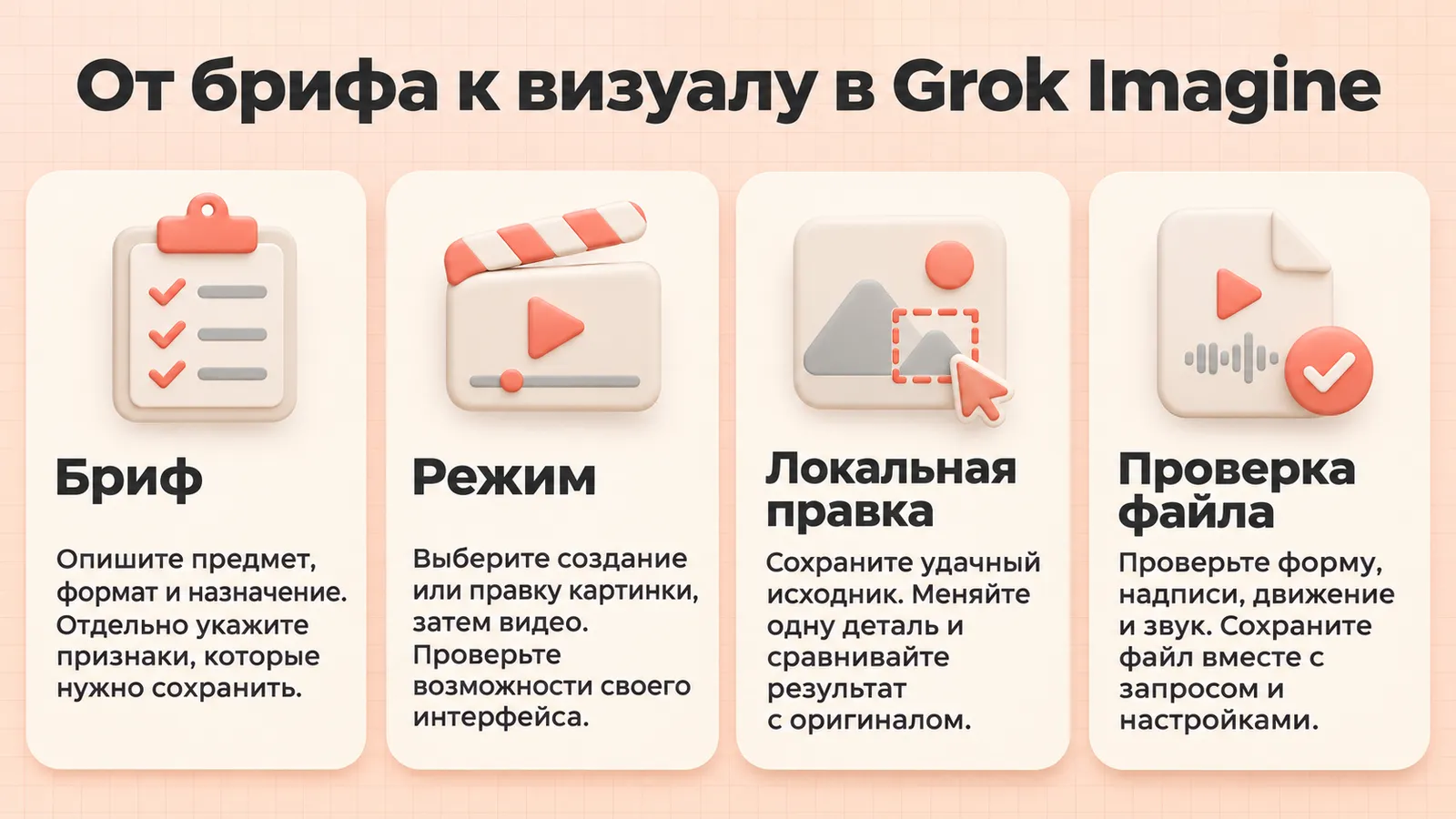
Порядок полезен и для картинки, и для ролика. Сначала зафиксируйте обязательные признаки; иначе после красивой генерации будет трудно понять, выполнена ли задача.
Как исправить одну деталь и сохранить удачный результат
Сохраните принятую версию до правки. Затем передайте её как исходник и назовите одно изменение вместе с тем, что должно остаться прежним. Например:
Используй приложенное изображение как исходник.
Измени только фон за лампой: сделай его светло-бежевым.
Сохрани форму лампы, цвет корпуса, положение, ракурс,
масштаб и свободное место справа. Новые предметы не добавляй.
Редактирование изображений позволяет последовательно использовать результат предыдущей правки как новый вход. Но инструкция «сохрани» не является жёсткой блокировкой пикселей. Сравните исходник и выход рядом: не изменились ли основание, число деталей, направление света или контуры предмета. Если форма товара должна совпадать точно, финальную ретушь лучше выполнить в графическом редакторе.
Для серии держите постоянными исходник, описание предмета, палитру и ракурс; меняйте только нужную сцену. Сохраните общий бриф отдельно от переменной части. Несколько похожих результатов всё равно нужно отбирать вручную: одинаковый текст не гарантирует тождественные объекты. Не обещайте заказчику точное воспроизведение фирменной упаковки до проверки каждого файла.
Заранее ограничьте число пробных попыток. Если не удаётся сохранить геометрию или читаемую надпись, упростите задачу. Оставьте генератору фон или общую композицию, а критичную деталь передайте дизайнеру. Это помогает избежать бесконечных исправлений, каждое из которых меняет ещё один элемент.
 Agent ROI
Grok, ChatGPT, Gemini, Claude
и Perplexity — по одной подписке
Используйте эти модели
в Agent ROI.
Подписку можно оплатить в рублях.
Agent ROIGrok, ChatGPT, Gemini, Claude
и Perplexity — по одной подписке
Используйте эти модели
в Agent ROI.
Подписку можно оплатить в рублях.
Agent ROI300 ₽ на первые запросы
Grok, ChatGPT, Gemini, Claude
и Perplexity доступны по одной подписке.
Начислим при регистрации в Agent ROI.
 Agent ROI
Grok, ChatGPT, Gemini, Claude
и Perplexity — по одной подписке
 ChatGPT
 Claude
 Gemini
 Grok
 Perplexity
при регистрации
Agent ROIGrok, ChatGPT, Gemini, Claude
и Perplexity — по одной подписке
Используйте эти модели
в Agent ROI.
Подписку можно оплатить в рублях.
Agent ROIОплачивайте подписку
в рублях
Grok, ChatGPT, Gemini, Claude
и Perplexity доступны по одной подписке.
Карту для старта
привязывать не нужно.
при регистрации
Agent ROIНа первые запросы
к моделям в Agent ROI
Grok, ChatGPT, Gemini, Claude
и Perplexity доступны по одной подписке.
Карту для старта
привязывать не нужно.
Agent ROIОплачивайте подписку
в рублях
ChatGPTClaudeGeminiGrokPerplexityGrok, ChatGPT, Gemini, Claude
и Perplexity доступны по одной подписке.
Agent ROIПопробуйте Grok, ChatGPT,
Gemini, Claude и Perplexity
Эти модели доступны по одной подписке
в Agent ROI.
Начните с бонуса при регистрации.
Agent ROIGrok, ChatGPT, Gemini, Claude
и Perplexity — по одной подписке
Используйте эти модели
в Agent ROI.
Подписку можно оплатить в рублях.
Agent ROIОплачивайте подписку
в рублях
Grok, ChatGPT, Gemini, Claude
и Perplexity доступны по одной подписке.
Используйте эти модели в Agent ROI.
Agent ROIGrok, ChatGPT, Gemini, Claude
и Perplexity — по одной подписке
300 ₽ при регистрации
Карту привязывать не нужно.
Используйте эти модели в Agent ROI.
Agent ROIНа первые запросы
к моделям в Agent ROI
Grok, ChatGPT, Gemini, Claude
и Perplexity доступны по одной подписке.
Бонус начислим при регистрации.
Карту привязывать не нужно.
Agent ROI300 ₽ на первые запросы
Бонус при регистрации
Grok, ChatGPT, Gemini, Claude
и Perplexity доступны по одной подписке.
Используйте эти модели в Agent ROI.
Agent ROIОплачивайте подписку
в рублях
ChatGPTClaudeGeminiGrokPerplexityGrok, ChatGPT, Gemini, Claude
и Perplexity доступны по одной подписке.
Карту привязывать не нужно
Agent ROIGrok, ChatGPT, Gemini, Claude
и Perplexity — по одной подписке
Используйте эти модели
в Agent ROI.
Подписку можно оплатить в рублях.
Agent ROIПопробуйте Grok, ChatGPT,
Gemini, Claude и Perplexity
Эти модели доступны по одной подписке
в Agent ROI.
Бонус начислим при регистрации.
Карту привязывать не нужно.
при регистрации
Как получить короткое видео из изображения
Для первого ролика удобен уже утверждённый кадр: меньше неопределённости в том, как должен выглядеть предмет. Опишите одно действие и спокойное движение камеры. В сценарии с лампой можно попросить плавное включение света при неподвижном корпусе.
Оживи приложенный кадр. Лампа остаётся неподвижной,
её форма и цвет не меняются. Свет плавно включается.
Камера очень медленно приближается, без поворота и смены плана.
Не добавляй людей, предметов и надписей.
Нужен спокойный короткий ролик без речи.
Длительность, разрешение и звук задавайте через подтверждённые настройки выбранного режима. Если отдельного переключателя звука нет, проверьте фактическую дорожку после генерации и при необходимости уберите её на монтаже. Описание пожелания не доказывает, что интерфейс поддерживает управление соответствующим параметром.
В таблице видео API для Video 1.5 и 1.5 Lite указаны клипы до 15 секунд. Полная 1.5 поддерживает дополнительные референсы и ключевые кадры; Lite рассчитана на более простой сценарий. Референс помогает задать вид предмета или сцены, а ключевой кадр — нужный вид сцены в определённый момент ролика. Для первого простого видео достаточно одного исходного изображения. Вариант 1080p у Lite получается увеличением 720p, а полная 1.5 для генерации из текста и изображения поддерживает исходное 1080p. Увеличение добавляет пиксели к готовому кадру, но само по себе не доказывает появления новых исходных деталей: внимательно смотрите на мелкие элементы и надписи. Редактирование существующего клипа в той же таблице относится к другой модели — grok-imagine-video. Возможности разных строк нельзя складывать в один универсальный режим.
При преобразовании картинки в видео API сохраняет соотношение сторон исходника. Поэтому вертикальную композицию лучше подготовить до анимации. Число референсов, доступные голоса и ключевые кадры проверьте именно для выбранной модели: дополнительные функции усложняют подготовку и не нужны простому ролику с одним действием.
Что проверить и сохранить перед публикацией
Откройте изображение в полном размере, а ролик просмотрите целиком и затем по отдельным кадрам. Для рабочего материала важны следующие признаки:
- Предмет соответствует брифу: форма, цвет, количество частей и пропорции.
- Надписи, цифры и логотипы читаются правильно либо добавлены вручную.
- В видео предмет не меняется между кадрами, движение не создаёт новых деталей.
- Звук не содержит лишней речи, случайных слов или резких обрывов.
- Файл открывается в нужной программе; размеры, длительность и соотношение сторон подходят месту публикации.
В FAQ приложения, обновлённом 13 ноября, указаны водяные знаки на сгенерированных материалах и отсутствие настройки их удаления. Там же описано снижение видео с 720p до 480p при достижении соответствующего лимита. Проверяйте фактический файл, а не только выбранное ранее значение. Условия использования и требования к маркировке проверяйте для своего сценария; чужой логотип или лицо не становятся разрешёнными только потому, что их сгенерировали.
До сохранения найдите требования места публикации: формат, допустимые размеры и длительность. Скачайте принятый файл предусмотренным способом и откройте локально. Фактические размеры изображения и длительность ролика посмотрите в свойствах файла или в сведениях используемого редактора. Затем сделайте пробную вставку в пост или презентацию: проверьте обрезку, воспроизведение и читаемость. Для API ссылки на изображения временные, что прямо отмечено в документации генерации. Вместе с файлом сохраните бриф, запрос, исходники, модель, режим, дату, настройки и список принятых правок. Так через неделю вы повторите рабочую процедуру, даже если следующая генерация не будет точной копией.
FAQ
Можно ли начать без картинки?
Да, с описания сцены в доступном режиме генерации. Если важен конкретный товар, исходное разрешённое изображение помогает задать его признаки, но результат всё равно требует сравнения с оригиналом.
Почему один запрос даёт разные результаты?
Генерация допускает вариативность. Сохраняйте удачный исходник и меняйте один параметр за попытку. Для точного повторения фирменных элементов используйте проверяемый процесс в редакторе.
Можно ли создавать такие видео в Agent Roi?
Эта статья описывает возможности Grok, а не наличие его видеорежимов в Agent Roi. В Agent Roi можно начать с текстового брифа: описать объект, формат и критерии проверки. Затем проверьте доступность нужного генератора отдельно и перенесите в него подготовленный запрос.
Больше материалов по теме — в разделе «Изображения, презентации и визуальный контент».